Un bug dans Windows 11 entraîne une augmentation constante de la taille d'un fichier système spécifique, mais un correctif est disponible. Voici ce qu'il faut savoir à ce sujet.
Les points clés sur la gestion du stockage sous Windows 11
Avez-vous le sentiment que votre PC Windows perd de l'espace disque ? Si c'est le cas, ce n'est peut-être pas le fruit de votre imagination, du moins pas si votre système a été affecté par un bug connu.
Un fichier particulier de Windows 11 peut grossir au point que la perte d'espace disque devienne perceptible. Le coupable est ici un fichier système nommé CapabilityAccessManager.db-wal, comme l'a repéré et décrit Windows Latest.
Faisant partie du service Capability Access Manager, ce fichier, par ailleurs peu connu, gère les autorisations accordées aux applications pour accéder à la caméra, au microphone, à la localisation et à d’autres fonctionnalités liées à la confidentialité. L’extension db-wal indique que ce fichier stocke toutes les modifications dans un journal d’écriture anticipée avant qu’elles ne soient enregistrées dans la base de données principale.
Le fichier lui-même peut bien sûr grossir à mesure qu’il doit enregistrer davantage de données. Cependant, sa taille ne devrait pas dépasser un ou deux mégaoctets. Or, selon un utilisateur de Reddit qui a publié un message il y a un an, le bug de Windows semble le faire gonfler jusqu’à 500 Go (oui, cela fait au moins aussi longtemps qu’il existe).
Comment savoir si vous êtes concerné par ce bug ? Une solution consiste à vérifier la taille de vos fichiers système Windows.
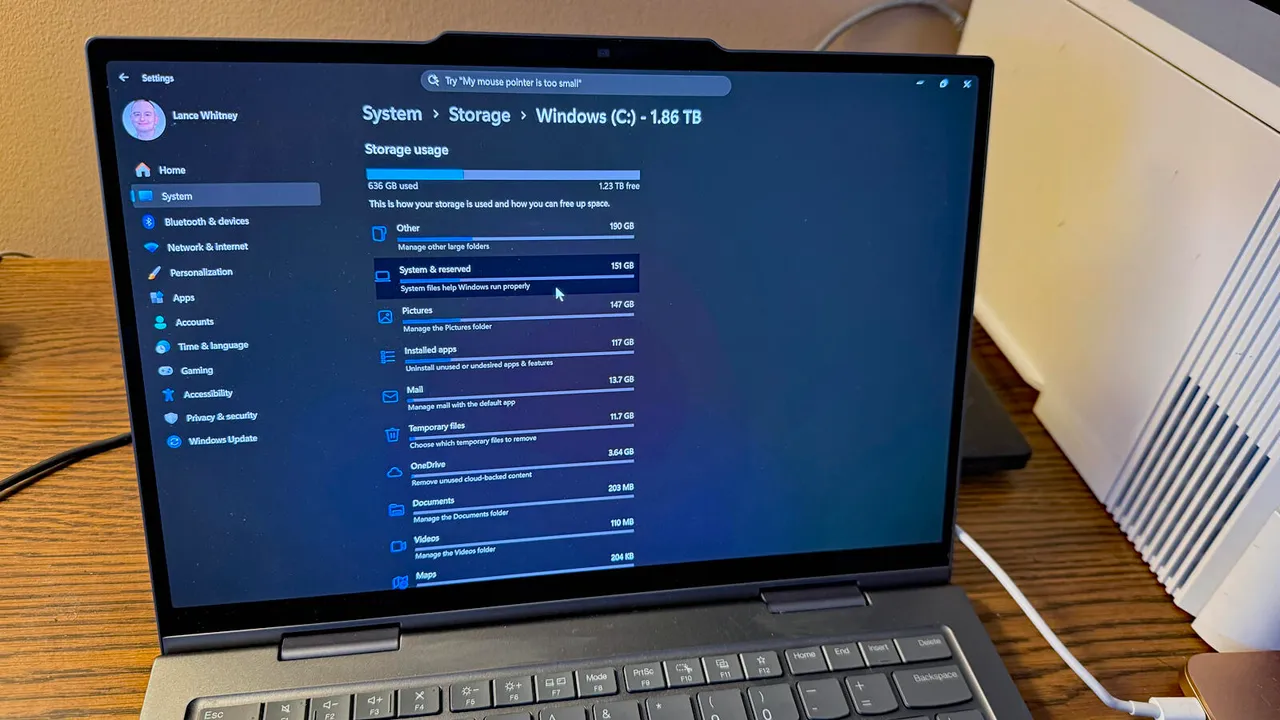
Pour ce faire, rendez-vous dans Paramètres, sélectionnez Système, puis cliquez sur Stockage. Sous la première image représentant une barre, cliquez sur le lien « Afficher plus de catégories ». Si la catégorie « Système et espace réservé » n’affiche pas plus de deux ou trois douzaines de gigaoctets, alors vous n’avez rien à craindre. Mais si elle indique une taille supérieure à 100 Go, votre système est probablement affecté par ce bug.
J’ai vérifié tous mes environnements Windows 11, y compris ceux installés directement sur des PC et ceux dans des machines virtuelles. Sur tous sauf un, la taille de cette catégorie variait entre 5 Go et 25 Go. Mais sur mon ordinateur portable principal sous Windows 11, elle atteignait 151 Go.
D’accord, mais comment savoir si c’est bien le fichier CapabilityAccessManager.db-wal qui est responsable de cette augmentation ?
Le fichier lui-même se trouve à l’emplacement suivant : C:ProgramDataMicrosoftWindowsCapabilityAccessManager. Cependant, Windows vous refuse l’accès à ce dossier par défaut, et je ne vous conseille pas de modifier les autorisations d’un dossier système, même si vous savez comment faire.
À la place, Windows Latest recommande d’exécuter un utilitaire tel que WizTree, TreeSize ou WinDirStat en mode administrateur pour afficher les fichiers contenus dans ce dossier. Mais il existe une option plus simple utilisant l’outil Robocopy intégré.
Ouvrez une invite de commande en tant qu’administrateur et tapez la commande suivante : robocopy "C:ProgramDataMicrosoftWindowsCapabilityAccessManager" "%TEMP%CAMCheck" /L /B /R:0 /W:0 /BYTES /NP.
J’ai exécuté cette commande Robocopy sur mes propres installations de Windows 11. Presque toutes indiquaient une taille d’environ 57 000 octets, soit une fraction de mégaoctet. Mais sur mon ordinateur portable principal sous Windows 11, le fichier CapabilityAccessManager.db-wal pesait 7 Go, ce qui n’est pas exagéré mais reste tout de même bien plus volumineux que la normale.
Bien que ce bug existe depuis au moins un an, Microsoft a enfin pris le temps de le corriger. Dans la mise à jour de préversion facultative du 23 juin, une note indique : « Cette mise à jour optimise l’utilisation de l’espace disque pour le fichier CapabilityAccessManager.db-wal. » Cela explique probablement la différence entre mes différents PC. J’ai déjà installé cette mise à jour préliminaire sur mes machines virtuelles Windows 11, mais pas sur mon ordinateur portable.
Si vous souhaitez l’installer, rendez-vous simplement dans les Paramètres et sélectionnez « Mise à jour Windows ». Vous devriez voir que la mise à jour de préversion 2026-06 est disponible. Il suffit de cliquer sur « Télécharger et installer » pour l’obtenir. Mais gardez à l’esprit que ces mises à jour de préversion sont facultatives pour une bonne raison. Elles sont davantage destinées aux administrateurs informatiques et aux utilisateurs expérimentés qui souhaitent les tester avant leur sortie générale.
Ces mêmes mises à jour sont intégrées au déploiement officiel du « Patch Tuesday » du mois suivant, destiné à tous les utilisateurs de Windows. Si la perte d’espace disque ne vous dérange pas, je vous conseille d’attendre le 14 juillet pour télécharger l’intégralité de la mise à jour obligatoire. À ce moment-là, ce problème de taille de fichier devrait être résolu pour tout le monde.
Actuellement disponible en preview, la nouvelle option « Reconstruction dans le cloud » permettra de rétablir Windows dans un état vierge si un dysfonctionnement l'empêche de se charger.
Ces mises à jour étaient inattendues. Apple a sans doute jugé cette faille suffisamment grave pour justifier une correction immédiate.
Windows est en perte de vitesse, tandis que Mac et Linux gagnent du terrain à ses dépens.
Le dernier rapport de Microsoft détaille les améliorations indispensables apportées à Windows 11 en matière de fiabilité, de performances, de stabilité et de convivialité. Mais la pression pour monétiser les fonctionnalités clés reste forte.
Assez compact pour se glisser dans un sac à dos, le Yoga Mini Gen 11 de Lenovo est un ordinateur professionnel performant qui réserve quelques surprises.
La nouvelle Aegis Secure Key 4 To d'Apricorn est la clé USB à chiffrement matériel la plus spacieuse actuellement sur le marché.
Nous avons passé deux semaines avec la MSI Claw 8 EX AI+, dotée d'un processeur Intel Arc G3 et d'une station d'accueil Thunderbolt. Performances, autonomie, ergonomie, mais aussi les couacs de Windows 11 : voici son verdict complet sur cette console portable haut de gamme.
Cet utilitaire gratuit analyse votre environnement Windows afin de détecter et de supprimer entre autres les éléments indésirables, temporaires et entrées de registre inutilisées. Voici comment l'utiliser.
Je crée des points de restauration du système Windows 11 avant d'effectuer la plupart des modifications importantes — et vous devriez en faire autant. Voici pourquoi.
Vous souhaitez passer sous Linux mais vous appréciez l'interface utilisateur du Mac ? Zorin OS peut vous aider à donner à votre nouvelle distribution un aspect très similaire à celui que vous venez de quitter. Voici comment y parvenir gratuitement.
Home Assistant OS peut servir de centre de contrôle intuitif pour vos appareils connectés. Voici comment vous lancer.