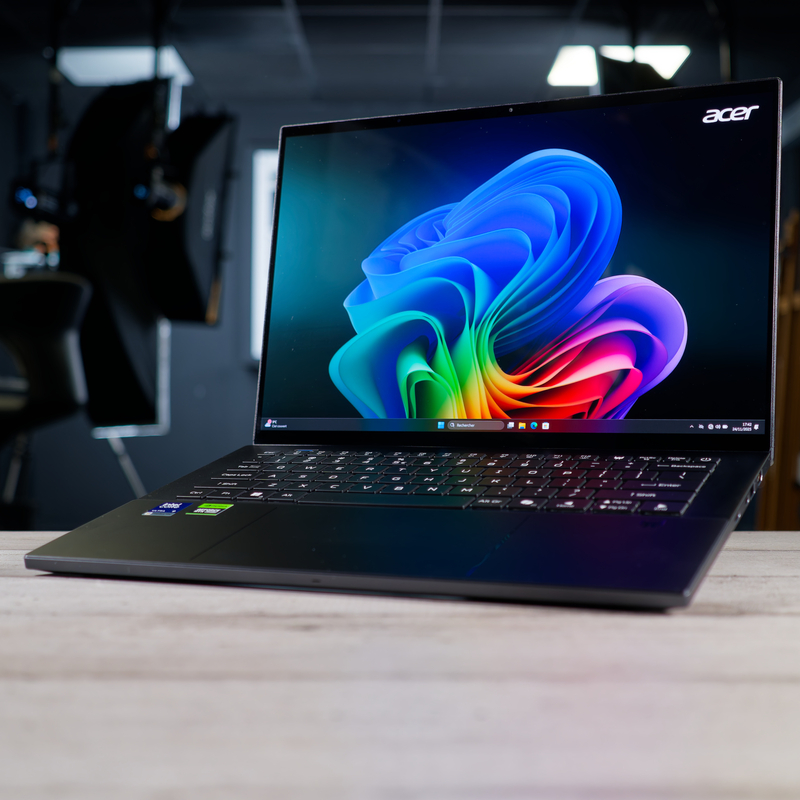
L’achat d’un nouveau PC est toujours un moment plaisant, mais l’expérience peut vite être gâchée par une interface encombrée et des réglages par défaut contraignants. Ne vous y trompez pas : la configuration initiale est l'étape la plus critique pour la longévité et la fluidité de votre ordinateur. Chez Les Numériques, avant même de lancer nos logiciels de benchmark, nous suivons une routine stricte pour "nettoyer" et sécuriser nos machines de test. Nous vous livrons ici ce protocole pour reprendre la main sur votre système, protéger votre vie privée et magnifier les performances de votre nouveau compagnon de travail ou de jeu.
Et là, vous vous dites sûrement : “Mais ils pensent que j'ai 12 ans chez Les Numériques ?!” Alors non, loin de nous l'idée d'infantiliser notre audience, mais parfois l'évidence mérite d'être rappelée autant que possible. Oui, il n'est pas rare de croiser au détour d'une bibliothèque ou chez l'habitant ces horribles stickers Intel Inside, Powered by AMD Radeon, Dolby Surround Approved ou Bonbon Anglais Certifié, des appendices marketing avant tout destinés aux grandes surfaces, histoire d'aguicher le chaland. Néanmoins, une fois le “précieux” entre vos mains, pas de pitié : retirez les autocollants et rassurez-vous, la garantie ne risque rien.
Allez-y, on ne dira rien à personne…© Les Numériques
À chaque configuration d'une nouvelle machine, qu'elle soit “motorisée” par Windows ou macOS, s'abat un barrage de questions sur les données et la télémétrie que l'utilisateur autorise le fabricant à récolter. Autant le dire tout de suite, limitez autant que possible l'envoi de données optionnelles à Microsoft ou Apple et activez la localisation au cas par cas.
Si pour une raison ou une autre vous décidez de ne pas créer d'Apple ID — compte sollicité sur les appareils macOS, iPadOS, iOS et WatchOS —, il est toujours possible d'utiliser votre MacBook Air ou Pro avec un compte “local”, limité donc à cette seule machine. L'écosystème Apple a ses avantages, comme la synchronisation des options ou le partage de fichiers, mais la firme laisse toujours le choix à ses clients.
L'invite de commande paraît austère, mais elle n'a rien de méchant.© PeteNetLive
L'invite de commande paraît austère, mais elle n'a rien de méchant.
Saviez-vous qu'au Québec, le bloatware est aussi désigné par les termes inflagiciel et obsésiciel, en référence à leur caractère énergivore ? Voilà une information qui ne vous vaudra aucun compliment lors de votre prochaine soirée mondaine, mais ayant le mérite d'être explicite sur la démarche à suivre face à ces fameux logiciels hautement dispensables. Qu'il s'agisse de versions d'essai d'antivirus, de plug-in pour navigateur web ou de compagnon IA, tous ces programmes préinstallés et extérieurs à la suite classique de Windows ne méritent que d'être promptement retirés aussitôt arrivés.
Si vous voulez une option plus radicale, il est toujours possible de réinitialiser complètement le PC portable juste après sa configuration initiale. Cette option prendra un peu plus de temps, mais permettra de retrouver une version “clean” de Windows 11, telle que proposée par Microsoft, sans les ajouts intempestifs des fabricants tiers. À vous ensuite de choisir les suites logicielles pertinentes.
Réinitialiser Windows 11 est une solution radicale, mais efficace.© Les Numériques
Réinitialiser Windows 11 est une solution radicale, mais efficace.
Nous avons déjà traité par le passé du caractère obsolète de la grande majorité des suites logicielles antivirus dans un dossier toujours d’actualité en 2026. Malgré les avantages de Defender, la protection native de Windows 11 ne peut pas sauver le système d’une erreur de configuration ou d’un état non démarrable. Établir un point de restauration système permet de mitiger les problèmes dans certains cas : il s’agit d’une “capture” de l’état de l’OS (fichiers système, registre…) à un moment T à partir duquel on peut… restaurer son installation.
Créer un point de restauration système est simple : il suffit de taper “créer un point de restauration” dans la barre de recherche Windows et de suivre les instructions affichées. Les points de restauration système s’actualisent à un rythme régulier et occuperont une place négligeable sur votre module de stockage, de quelques gigaoctets à une dizaine en fonction. Cela dit, ils ne sauvegardent pas les fichiers personnels, donc pas moyen de récupérer les photos de votre mariage à l’Hôtel de Ville de Chalon-sur-Saône en cas de mauvaise manipulation.
Créer un point de restauration système est simple.© Les Numériques
Créer un point de restauration système est simple.
Pour ce dernier cas, le plus simple est de créer une sauvegarde complète du système. Windows 11 propose sa propre solution native avec Sauvegarde Windows, dont l’outil est aussi accessible via la barre de recherche. Il permet d’établir une sauvegarde complète des fichiers sur un disque dur/SSD externe ou, comme aime à pousser Microsoft, la solution cloud OneDrive… Las, celle-ci nécessitera un abonnement pour disposer d'un espace de stockage un tant soit peu utilisable. Le prix à payer pour la praticité ! Pour les utilisateurs avancés, de nombreuses solutions tierces de backup sont disponibles, en premier lieu la version gratuite de Veeam Agent, parfaite pour garder une sauvegarde sur un périphérique externe.
Sur MacOS, le plus simple et efficace est la solution native Time Machine, qui permet d’effectuer efficacement une sauvegarde sur un périphérique de stockage via USB — toute la démarche à suivre est expliquée sur le site officiel d’Apple.
Quelle que soit la voie prise, nous recommandons toujours de garder un backup sur un support externe pour éviter les déconvenues.
Nous aimerions bien établir pour vous la liste de tous les problèmes inhérents à Windows 11, mais non seulement il n’existe que 365 jours en 2026, ce n’est pas vraiment le sujet de ce dossier. Les nombreux ajouts dispensables de Microsoft à son système d’exploitation sont régulièrement pointés du doigt comme problématiques par la communauté. Cette dernière a donc pris le problème à bras-le-corps avec Win11Debloat, un script téléchargé gratuitement sur GitHub et exécutable en un clic. Il permet de désinstaller d’une traite les applications natives type Bing ou Copilot, de désactiver les fonctionnalités IA des programmes réinstallés et, globalement, de faire le ménage pour retrouver une expérience d’utilisation plus fluide et propre. Un passage presque obligé pour les possesseurs de machines Windows 11.
Le script propose des options par défaut ou d'ajuster soi-même son grand ménage.© Win11Debloat
Le script propose des options par défaut ou d'ajuster soi-même son grand ménage.