Recevez tous les soirs un résumé de l’actu importante avec Le Récap’
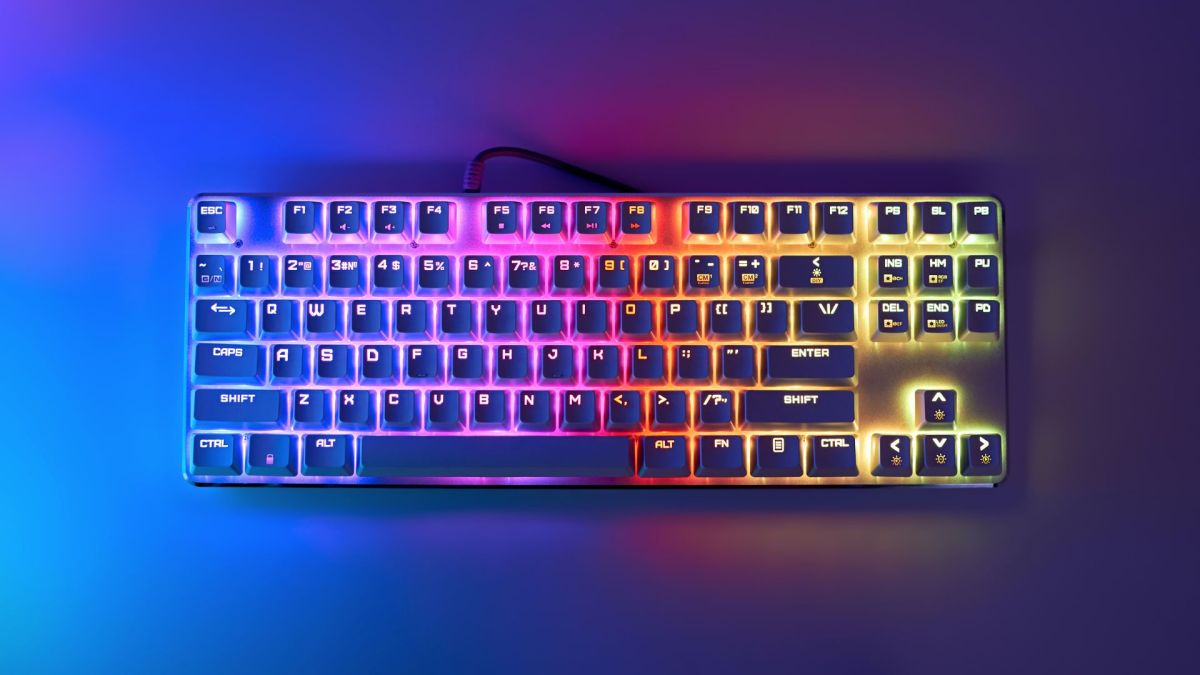
C’est un classique de la langue française qui donne du fil à retordre à tous les utilisateurs de PC : les accents sur les majuscules. Si l’Académie française est formelle — oui, il faut accentuer les majuscules, même sur un écran —, votre clavier AZERTY, lui, ne vous facilite pas la tâche. Contrairement aux Mac ou aux smartphones, Windows n’affiche pas nativement le É, le À ou le Ç sur les touches physiques.
Résultat ? On perd du temps à chercher le caractère spécial ou on finit par écrire « ETE » au lieu de « ÉTÉ », ce qui est incorrect. Heureusement, il existe des solutions adaptées à tous les profils, du rédacteur pressé à l’étudiant sur ordinateur portable sans pavé numérique.
Dans ce guide mis à jour, nous avons compilé les 5 techniques les plus efficaces pour ne plus jamais hésiter :
Si vous êtes pressé et que vous avez un pavé numérique, voici la liste des raccourcis clavier les plus utilisés. Maintenez la touche Alt, tapez les chiffres indiqués, puis relâchez Alt.
Bien que le copier-coller puisse dépanner, l’apprentissage des raccourcis clavier reste la solution la plus efficace à long terme. Une fois mémorisées, des combinaisons comme le À (A majuscule accentué) ou le É (E majuscule accent aigu) deviendront des automatismes qui fluidifieront votre écriture.
Cependant, il est important de noter une nuance technique : la méthode change selon votre logiciel.
Nous détaillons ces deux approches ci-dessous pour que vous puissiez écrire un français impeccable, quel que soit l’outil utilisé.
C’est la méthode tout-terrain. Elle fonctionne partout : dans votre navigateur, dans Excel, dans le Bloc-Notes, etc. Le principe est simple : maintenez la touche Alt enfoncée (celle à gauche de la barre espace), tapez le code sur votre pavé numérique, puis relâchez.
C’est sans doute le caractère le plus recherché. Pour le faire apparaître, la combinaison du raccourci clavier :
Astuce sans pavé numérique : Il existe un autre raccourci clavier natif pour l’accent grave. Appuyez sur Alt Gr + 7 (la touche è), relâchez, puis faites Maj + Voyelle (A, E, U).
Note : Pour le circonflexe, la méthode classique fonctionne aussi : appuyez sur la touche « ^ » (à droite du P), relâchez, puis tapez votre majuscule.
Une méthode alternative existe : activez la touche majuscule, puis appuyez sur la touche dédiée aux trémas et enfin la voyelle de votre choix.
Indispensable pour commencer une phrase comme Ça alors !, le C cédille majuscule s’obtient avec :
Les claviers AZERTY standards ne sont pas optimisés pour le français typographique. Même le ministère de la Culture l’admet. Plutôt que d’apprendre des codes par cœur, vous pouvez installer des solutions logicielles durables.
Si vous souhaitez avoir un accompagnement pour les prendre en main, nous vous invitons à consulter nos deux articles « Même le clavier AZERTY se personnalise : comment saisir des caractères spéciaux sous Windows », et « Prenez 5 minutes pour améliorer votre clavier sous Windows avec les majuscules accentuées ».
Si vous ne voulez rien installer ni retenir, servez-vous de l’intelligence de votre navigateur (Chrome, Edge, Firefox).
L’astuce est simple : tapez le mot en minuscule ou avec une faute volontaire, puis utilisez le correcteur.
Cela fonctionne pour tous les mots courants (Ça, Âme, Être, Île…).
Si vous êtes sur un ordinateur portable compact (ultrabook) sans pavé numérique, les Alt Codes sont difficiles à réaliser. La solution de secours (ou système D) consiste à copier les lettres ci-dessous et à les garder dans un fichier texte ou un post-it numérique.
Sélectionnez et copiez la lettre dont vous avez besoin :
Une option supplémentaire, suggérée par l’un de nos lecteurs, est de faire appel au clavier occitan pour Windows. Celui-ci rend l’accès aux lettres accentuées majuscules beaucoup plus simple, en évitant d’avoir à jongler et à mémoriser des combinaisons de touches. Cela demande toutefois une petite configuration préalable.
Si vous travaillez sur la suite Office (Word, Outlook), Microsoft a prévu des raccourcis spécifiques qui ne nécessitent pas de codes chiffres. Ils consistent à faire Ctrl + le signe de l’accent + la lettre.
Découvrez les nombreux avantages de Numerama+.
Vous avez lu 0 articles sur Numerama ce mois-ci
Tout le monde n'a pas les moyens de payer pour l'information. C'est pourquoi nous maintenons notre journalisme ouvert à tous.
Mais si vous le pouvez, voici trois bonnes raisons de soutenir notre travail :
Si vous croyez en un web gratuit et à une information de qualité accessible au plus grand nombre, rejoignez Numerama+.