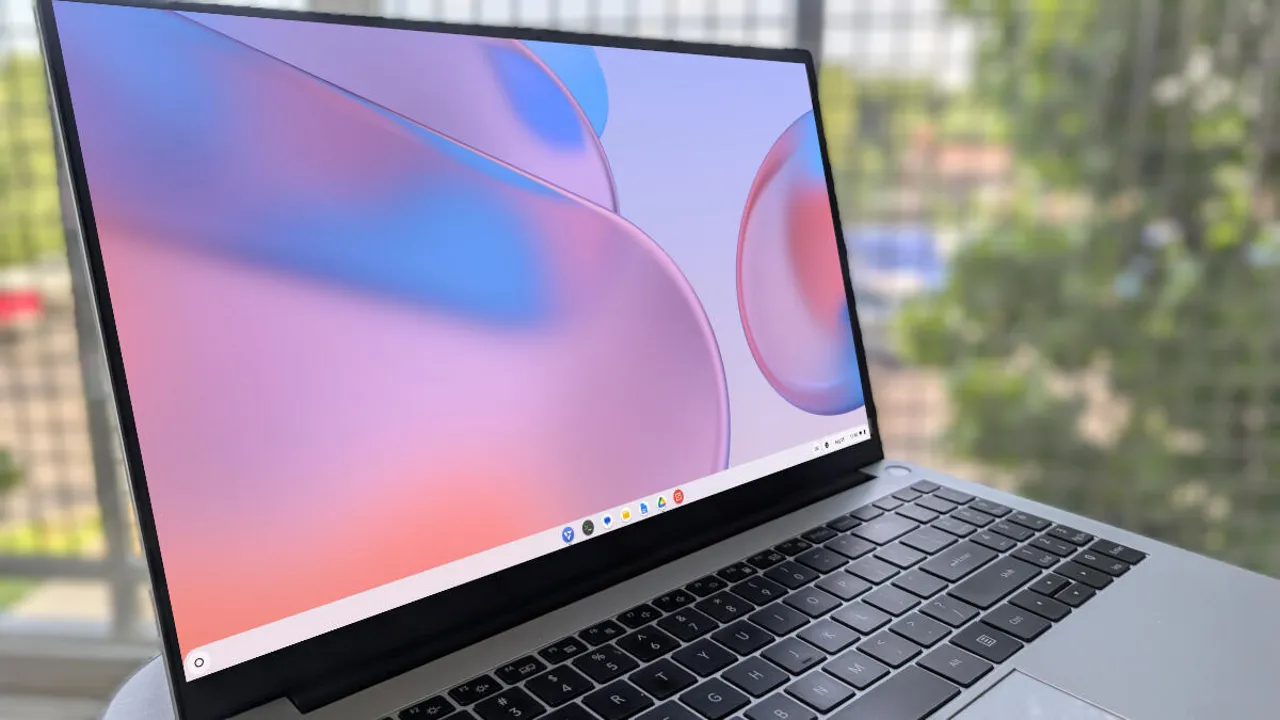
FydeOS vise à offrir une expérience similaire à celle d'un Chromebook de Google sur les PC classiques, et il y parvient — à quelques exceptions près.
ChromeOS est le système d'exploitation qui équipe les Chromebooks. Il est simple, pratique et fonctionne sur des machines que Windows rendrait inutilisables. Disposer de ChromeOS pour les PC classiques permettrait aux utilisateurs lambda d'installer ce système d'exploitation, de redonner vie à ces vieilles machines et de profiter d'une expérience similaire à celle d'un Chromebook sans avoir à en acheter un.
FydeOS est un système d’exploitation basé sur Linux qui ressemble en tout point à ChromeOS, jusque dans le design Material Me. Il inclut des mises à jour en arrière-plan (vous n’avez donc pas à vous soucier de penser à les effectuer), prend en charge de manière transparente les applications Web, Android et Linux, démarre en 8 secondes, utilise un accès en lecture seule et une « armure antivirus » pour une sécurité renforcée, intègre l’IA FydeOS qui s’intègre de manière transparente au système d’exploitation, et il est gratuit.
J’ai installé FydeOS sur un ordinateur portable vieillissant pour voir comment il se comporterait et, à l’exception d’un petit problème, il s’est révélé être un véritable succès.
C’est un aspect que FydeOS doit vraiment améliorer. Le choix de la bonne version de FydeOS peut faire toute la différence dans votre expérience. Si vous choisissez la mauvaise version, votre écran, votre réseau, votre clavier, votre son ou votre pavé tactile risquent de ne pas fonctionner.
Le problème, c’est que les descriptions des versions ne sont pas vraiment conviviales. Lorsque vous vous rendez sur la page de téléchargement de FydeOS, vous avez d’abord le choix entre quatre options : FydeOS pour PC, FydeOS pour VMware, FydeOS for You et FydeOS for SBC.
La plupart des utilisateurs choisiront FydeOS pour PC. Vous y trouverez alors (à nouveau) quatre versions : Intel Slim, Intel Modern, AMD Graphics et Intel Legacy. Le problème réside dans les descriptions. Par exemple, la description de l’option Intel Slim est la suivante :
"Compatible avec les processeurs Intel Celeron et Pentium de la 6e à la 9e génération, commercialisés entre 2015 et 2019. Prend en charge les cartes graphiques Intel HD et Intel UHD, répondant ainsi aux exigences des appareils à faible consommation et des ordinateurs portables d’entrée de gamme".
Tout cela est bien beau. Mais la plupart des utilisateurs ne sauront pas si leur machine est équipée d’un processeur Intel Celeron de 6e ou de 9e génération. Du coup, ils vont deviner, télécharger une version, rencontrer des problèmes, essayer une autre version, et ainsi de suite.
J’ai commencé par la version « Intel Slim », mais je me suis retrouvé face à un écran noir. Je me suis alors tourné vers l’option « Intel Modern », qui a bien démarré, mais qui a refusé de reconnaître mon pavé tactile. J’ai donc branché une souris USB et tout est rentré dans l’ordre.
Avant même d’entamer le processus d’installation, vous devez prendre le fichier téléchargé (un fichier .zip compressé) et créer une clé USB bootable à l’aide d’un outil tel que Balena Etcher.
Veillez à ne pas décompresser le fichier avant de l’utiliser avec Etcher ; sinon, vous vous retrouverez avec une clé USB bootable qui ne fonctionne pas.
FydeOS devrait sembler familier à tous ceux qui ont déjà utilisé ChromeOS. Capture d'écran réalisée par Jack Wallen/ZDNET
Si vous ne rencontrez aucun problème lors de l’installation, vous vous connecterez avec votre compte Google. Lorsque j’ai constaté que le pavé tactile ne répondait pas, j’ai branché une souris sans fil HP 935 Creator, et tout a fonctionné à merveille.
Une fois connecté, j’ai commencé à explorer le système pour voir ce qu’il en était. Sans surprise, FydeOS ressemblait beaucoup à ChromeOS. J’ai même retrouvé toutes les anciennes applications que j’avais installées sur mon dernier Chromebook. Sympa.
Ce qui m’a immédiatement frappé, c’est la fluidité de fonctionnement du système d’exploitation. Je l’avais installé sur un ordinateur portable un peu ancien (2019) équipé d’un processeur Intel Core i3 de 10e génération et de 8 Go de RAM. Alors que Windows 11 aurait complètement ralenti cet ordinateur, FydeOS tournait avec une fluidité incroyable. On y retrouve les applications typiques que l’on peut s’attendre à trouver sur un Chromebook, avec le navigateur web au cœur du système. Contrairement à ChromeOS, FydeOS est livré avec Chromium (le navigateur open source sur lequel Chrome est basé).
Le navigateur fonctionne à merveille. Ouvrez le menu du bureau et vous y trouverez les applications préinstallées ainsi que toutes celles que vous aviez ajoutées à vos précédentes instances de ChromeOS.
Le menu de FydeOS ressemble beaucoup à celui de ChromeOS. Capture d’écran réalisée par Jack Wallen/ZDNET
Vous pouvez même installer des pages Web en tant qu’applications Web (comme sur un Chromebook). Plusieurs applications FydeOS nécessitent un compte Fyde. L’application Notes vous permet de conserver vos notes en local ou de les synchroniser avec votre compte cloud FydeOS. L’outil IA de FydeOS peut être lancé à tout moment (après vous être connecté avec Meta+A), ou vous pouvez sélectionner du texte et appuyer sur Meta+C pour que l’IA de FydeOS interagisse avec ce texte.
Une remarque concernant l’IA de FydeOS : après m’être connecté à mon compte FydeOS gratuit, j’ai remarqué que l’IA de FydeOS était répertoriée comme une version d’essai gratuite. Je n’ai trouvé aucune information sur la tarification de l’IA de FydeOS, ni aucune mention dans les Paramètres concernant un compte FydeOS gratuit ou payant. Je ne sais pas combien de temps dure la période d’essai ni si elle expirera. D’après le chat d’aide FydeOS Rox sur le site de FydeOS, FydeOS AI est gratuit « pour le moment », mais aucune autre information n’a été fournie.
J’ai testé FydeOS AI, et il m’a semblé assez performant. Si vous avez déjà utilisé un outil d’IA, vous vous sentirez tout de suite à l’aise ici. Notez toutefois que vous devrez créer un compte FydeOS gratuit pour utiliser l’outil.
L’IA de FydeOS est facile à utiliser. Capture d’écran réalisée par Jack Wallen/ZDNET
Au-delà des discussions habituelles, vous pouvez également ajouter des assistants à FydeOS, parmi un large choix. J'ai ajouté un assistant de résolution de problèmes généraux et je lui ai expliqué que mes biscuits végétaliens au beurre de cacahuète n'avaient pas vraiment le goût du beurre de cacahuète. L'assistant m'a donné quelques suggestions pour résoudre ce problème.
J'ai ensuite ajouté un assistant spécialisé dans le sport pour lui poser des questions sur les étirements du tendon d'Achille en vue de la course de fond. Tout a fonctionné comme prévu.
Vous pouvez choisir parmi un nombre étonnamment élevé d’assistants. Capture d’écran réalisée par Jack Wallen/ZDNET
Si vous recherchez une expérience Linux classique, ce n’est pas ce que propose FydeOS. Ce système d’exploitation s’apparente davantage à Chrome OS et à ce que ce dernier a à offrir. Certes, vous pouvez activer le mode développeur puis ajouter la prise en charge de Linux (à l’instar de ce que l’on peut faire sur Android), mais si vous souhaitez simplement ouvrir un terminal et exécuter des commandes Linux, cette fonctionnalité n’est pas disponible dès l’installation.
FydeOS est également censé inclure la prise en charge des applications Android, mais je n’en ai trouvé aucune trace. J’ai bien trouvé F-Droid installé, mais je ne sais pas s’il provenait de mon ancien Chromebook. Quoi qu’il en soit, il ne répertoriait aucune application Android, il n’y avait donc rien à installer à partir de là. J’ai également téléchargé un fichier APK, mais le système d’exploitation ne le prenait pas en charge.
Malgré ces bémols, j’ai trouvé que FydeOS était un excellent moyen de redonner vie à du vieux matériel informatique et de le faire fonctionner un peu comme Chrome OS. Donc, si vous voulez un Chromebook et que vous avez un ordinateur qui traîne, téléchargez une copie de FydeOS, créez une clé USB bootable avec, démarrez-la et installez-la.