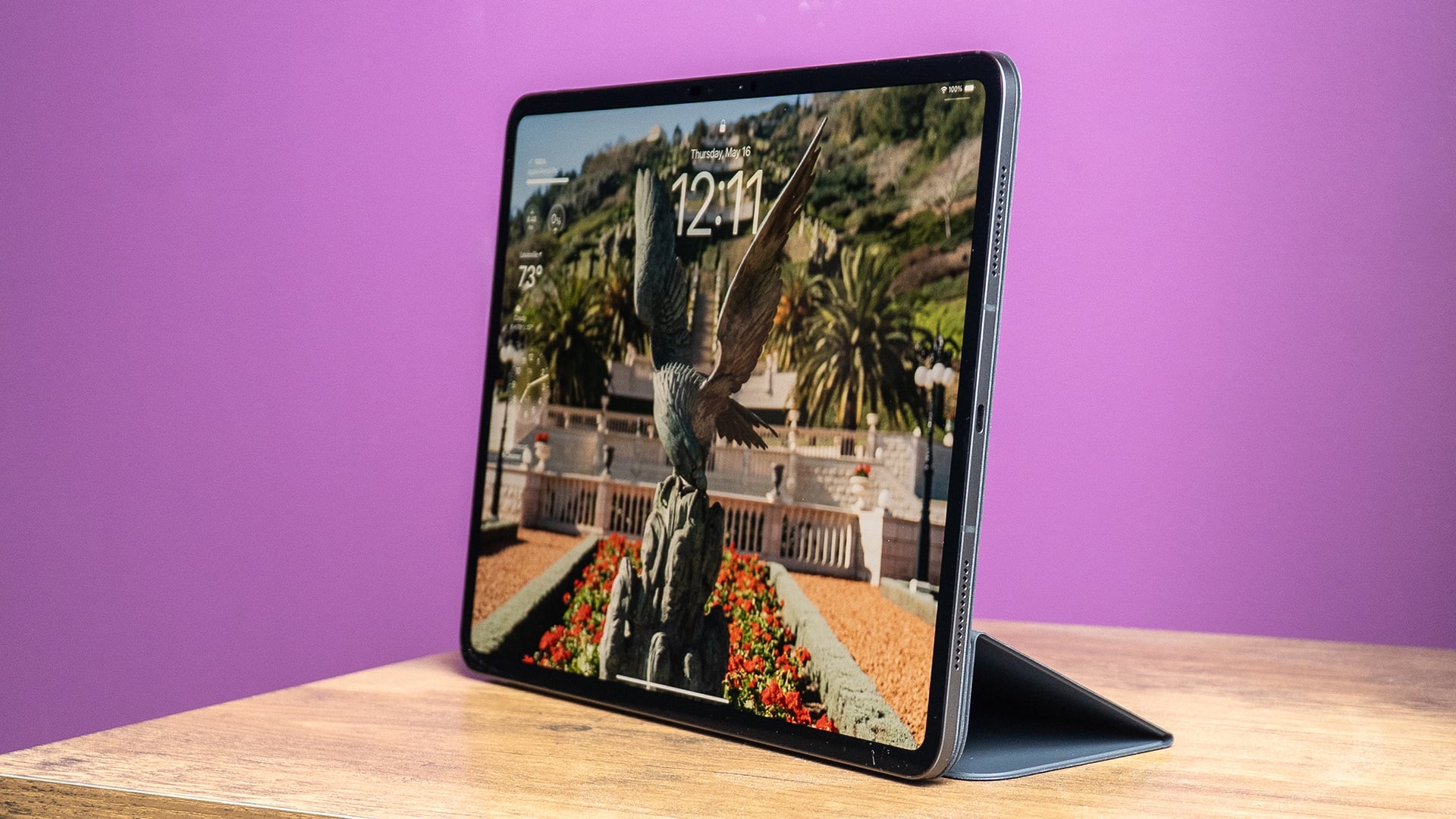
Un iPad recyclé peut reproduire certaines fonctionnalités du nouvel Apple HomeView, mais il en manquera quatre.
Le nouveau HomeView s'annonce comme une plateforme utile pour la maison connectée, en reliant l’écosystème de l’entreprise d’une manière qui n’était pas possible auparavant. Cependant, le HomeView est un tout nouveau produit, et à 300 $, il n’est pas vraiment bon marché (et pas encore disponible officiellement dans l'Union Européenne).
Cela soulève la question suivante : ne pourrait-on pas simplement configurer un iPad pour qu’il fasse office d’écran domotique ?
Vous avez peut-être déjà vu des photos d’iPads fixés au mur avec du ruban adhésif, mais bien que les deux tablettes se ressemblent, elles ne sont pas tout à fait comparables. C’est toutefois possible, si vous êtes prêt à renoncer à certaines fonctionnalités.
Pour configurer un iPad en tant que panneau dédié à la maison connectée, vous devrez modifier certains paramètres afin qu’il se comporte davantage comme un écran connecté que comme une tablette de divertissement.
La bonne nouvelle, c’est que les iPad sont largement utilisés comme écrans dans les cabinets médicaux et les restaurants : on sait donc qu’ils sont fiables et performants.
Vous pouvez suivre ces instructions après avoir réinitialisé votre iPad aux paramètres d’usine, ou en ne conservant que les applications essentielles que vous souhaitez voir apparaître dans HomeView.
Selon l’endroit où vous choisissez de placer votre iPad en tant qu’écran connecté, vous devrez décider si vous avez besoin d’un support de table ou d’un support mural.
Il existe de nombreux supports muraux tiers sur le marché, mais je recommande un modèle encastré dans le mur et situé à proximité d’une prise électrique.
Il est préférable en effet de le laisser branché plutôt que de le retirer de son support pour le recharger.
Vous souhaiterez peut-être que l'écran de votre iPad reste allumé plus longtemps que si vous l'utilisiez uniquement comme tablette, et c'est un paramètre que vous pouvez modifier dans vos réglages.
Contrairement à l’iPhone, l’iPad ne dispose pas d’un réglage d’écran « Always-On » (affichage permanent) à faible consommation : la meilleure option consiste donc à ajuster le verrouillage automatique en accédant à la section Luminosité et affichage de vos réglages, en appuyant sur Verrouillage automatique, puis en choisissant la durée la plus longue souhaitée.
Bien sûr, vous pouvez également protéger l’écran de verrouillage par un code si vous ne voulez pas que vos enfants ou vos invités modifient vos réglages.
Pour que votre iPad ressemble à un écran de maison connectée, ouvrez l’application Apple Maison (Home) et configurez vos applications préférées afin qu’elles soient accessibles sur le bureau. Ajoutez-y vos lumières, serrures, caméras, thermostats et capteurs préférés : vous pourrez ainsi tout visualiser d’un seul coup d’œil.
La rapidité de navigation est ici essentielle : vous devez pouvoir accéder efficacement aux réglages et aux appareils, sans avoir à parcourir les entrailes de l’iPad.
Retirez du bureau les applications que vous n’utiliserez pas ou envisagez de les supprimer de l’appareil. Vous pouvez également utiliser l’accès guidé dans vos réglages pour maintenir l’application Maison ouverte, bien que vous puissiez ignorer cette option et utiliser d’autres applications comme vous le feriez avec un HomeView.
L’iPad peut fonctionner un peu comme un tableau de commande domotique, mais il ne peut pas faire tout ce dont HomeView est capable.
Voici un aperçu des fonctionnalités disponibles à la fois sur l’iPad et sur HomeView, ainsi que de ce que l’un fait et que l’autre ne fait pas :
Appareils Apple HomeView exposés. Nina Raemont/ZDNET
Il convient notamment de noter que l’Apple HomeView permet la reconnaissance de jusqu’à six personnes et dispose d’un capteur de présence qui adapte son affichage en fonction de la proximité. Comme il est également équipé d’un haut-parleur, il diffuse un son puissant et qui emplit la pièce.
Le principal inconvénient de l’Apple HomeView est qu’il s’agit d’un tout nouvel appareil qui oblige les entreprises à développer des applications et des produits spécialement adaptés à son format.
Apple tente de contourner ce problème en faisant fonctionner les applications de l’HomeView à la manière de CarPlay. Cela signifie que vous pourrez accéder à des applications comme vous le feriez avec CarPlay, telles que Musique, Calendrier, Messages, et éventuellement à des applications tierces comme Audible et bien d’autres.
L’iPad étant une tablette et non un panneau de commande domotique, il existe déjà une multitude d’applications tierces disponibles pour cet appareil. Vous n’avez donc pas besoin d’attendre que vos applications préférées soient développées. De plus, le format 4:3 de l’iPad est bien mieux adapté au streaming multimédia que le format carré de l’HomeView.
Un iPad présente des caractéristiques techniques différentes de celles de l’Apple HomeView. Préparez-vous donc à ajuster certains paramètres et, éventuellement, certaines attentes.
Tout d’abord, le HomeView fait office de hub Matter, contrairement à l’iPad. Cela signifie que vous devrez utiliser l’iPad strictement comme écran connecté et que vous aurez besoin d’un hub HomeKit (système domotique Apple) distinct, tel qu’un HomePod, un HomePod mini ou une Apple TV 4K.
Si vous finissez par ajouter un HomeView à votre maison connectée, vous pourrez l’utiliser comme hub et utiliser un iPad comme deuxième écran connecté.
À vrai dire, configurer un iPad comme écran connecté pour la maison connectée revient principalement à y exécuter l'application Apple Home. Il existe toutefois certaines mesures que vous pouvez prendre pour optimiser votre iPad afin qu’il fonctionne plus efficacement et se comporte davantage comme un HomeView, même si Apple ne propose pas de moyen de transformer un iPad en hub domotique.
L’iPad peut exécuter l’application Home et contrôler tous les mêmes appareils connectés compatibles avec HomeKit, tout comme vous le feriez avec un HomeView. Si votre iPad prend en charge Apple Intelligence, vous pourrez également utiliser l’IA Siri (pas encore disponible dans l'UE), de la même manière que sur un HomeView.