Les touches LCD sont idéales pour les raccourcis, mais la configuration peut se révéler un vrai parcours du combattant.
Levez la main si vous vous souvenez du Microsoft SideWinder Strategic Commander ? Il n’y a que moi… ? Bon, laissez-moi vous raconter.
C’était un périphérique de jeu à macro-commandes du début des années 2000 que l’on utilisait avec la main gauche, ce qui laissait la main droite libre pour la souris (oui, on les utilisait tous les deux en même temps). Il comportait une multitude de boutons rétroéclairés qui permettaient de déclencher des raccourcis clavier, ainsi que de faire un panoramique et de zoomer sur la carte dans les jeux. Si vous jouiez à un jeu comme Age of Empires en réseau local contre quelqu’un qui en possédait un et pas vous, vous étiez fichu.
Ce genre de périphériques à macros a continué d’exister, mais en tant que personne qui partage son temps entre tester des produits, les casser, les réparer et écrire à leur sujet, mon besoin d’en posséder un s’est estompé au fil des années. Certes, j’en ai essayé quelques-uns lorsque je me plongeais dans Adobe Photoshop, Lightroom ou Premiere Pro, mais le problème, c’est que je travaille principalement sur un ordinateur portable et que je suis réticent à transporter un appareil supplémentaire.
De plus, je suis assez « vieille école » pour noter les raccourcis que j’utilise le plus souvent sur un Post-it jusqu’à ce qu’ils soient gravés dans ma mémoire. Mais je ne cesse de penser que le bon outil pourrait bien devenir mon prochain Strategic Commander. Le Logitech MX Keypad pourrait bien être l’outil qu’il vous faut.
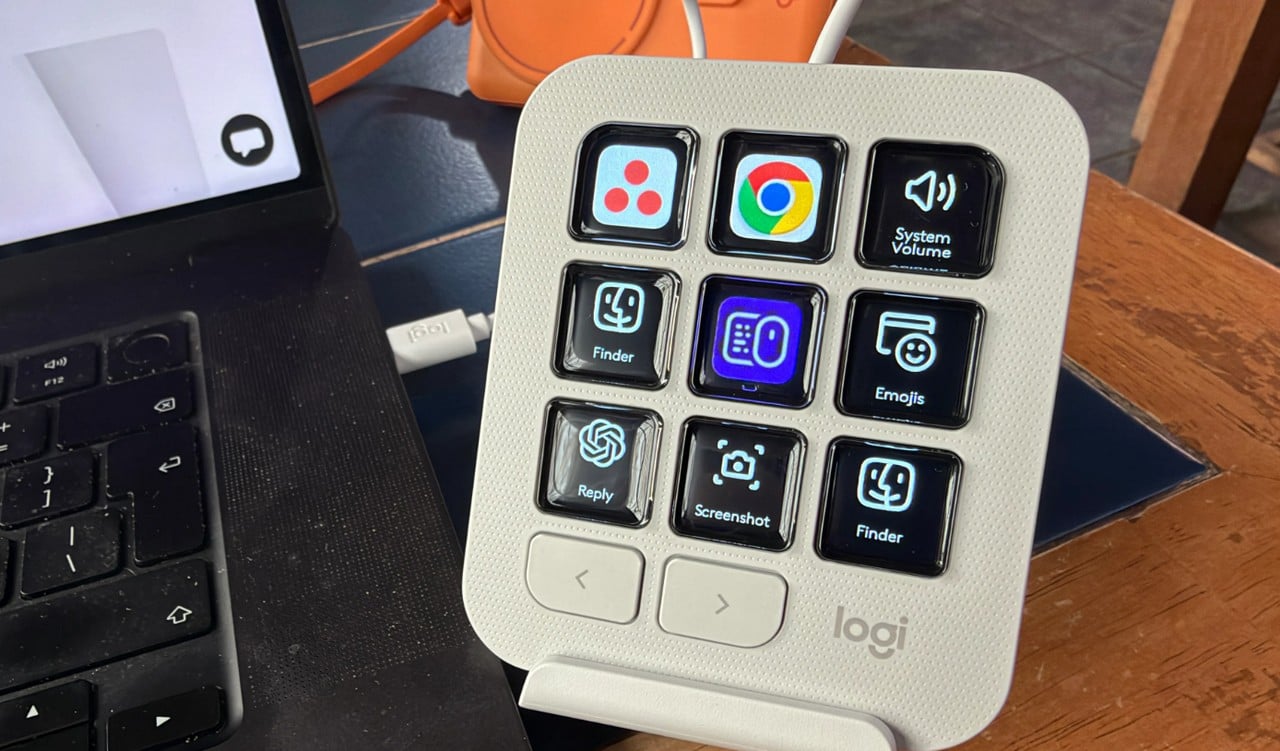
Le MX Keypad est un petit appareil de la taille d’une paume, fabriqué en partie à partir de plastique recyclé, qui ressemble à un petit terminal de paiement. Il est disponible en Graphite et Gris pâle coloris, mesure 3,61 x 3,07 x 1,00 pouces et pèse 3,39 onces. Il est suffisamment petit pour se glisser dans un sac d'ordinateur portable ou dans une poche, ce qui vous enlève une excuse de plus pour le laisser à la maison. Il est également livré avec un support qui vous permet de modifier son orientation, de la position à plat à une position inclinée, afin de l'adapter à votre ergonomie.
À l’avant se trouvent neuf touches LCD couleur personnalisables et deux boutons permettant de passer d’une page à l’autre. Il est élégant, et les touches offrent un toucher plutôt agréable sous le doigt lorsqu’on appuie dessus, mais elles présentent un léger jeu qui rend parfois difficile de savoir si une touche a bien été enfoncée ou non. Ce n’est en aucun cas rédhibitoire, mais pour quelqu’un qui passe un nombre considérable d’heures par semaine sur un clavier Mac, les touches pourraient être de meilleure qualité.
Il se connecte via un câble USB-C aux Mac fonctionnant sous macOS 14 ou une version ultérieure, aux PC fonctionnant sous Windows 10 ou une version ultérieure, ainsi qu’aux Chromebooks ou Googlebooks.
Cela m’amène à évoquer quelques obstacles potentiels. Le premier est qu’il ne faut pas espérer le faire fonctionner sur un système Linux, un iPhone, un iPad ou un appareil Android, ni même sur un PC Windows équipé d’un processeur ARM. À lui seul, cet absence de prise en charge de Linux exclut d’emblée de nombreux développeurs.
Le deuxième est qu’il est filaire et qu’il n’y a pas d’option pour utiliser le Bluetooth. Sur un ordinateur de bureau où le clavier et la souris sont tous deux sans fil, il est étrange que celui-ci soit relié à un câble.
Ah, et bien que la fiche produit de Logitech indique que le MX Keypad prend en charge macOS 13, la page de téléchargement du logiciel mentionne macOS 14. J’ai tenté de contacter Logitech pour obtenir des précisions, mais je n’ai pour l’instant reçu aucune réponse. Je mettrai cet article à jour dès que j’aurai des nouvelles.
Si l’un de ces points constitue pour vous un obstacle insurmontable, je vous conseille de passer à autre chose. Pour que la magie opère, il faut télécharger le logiciel Logi Options+, l’installer, gérer une avalanche de demandes d’autorisation du système d’exploitation, configurer des comptes et installer d’autres éléments avant que le clavier ne fonctionne.
La configuration est longue, et ce n’est qu’un début, car dès que le logiciel est installé, vous devez le personnaliser en fonction des applications que vous souhaitez utiliser. Des profils de base sont fournis, mais la force d’un outil comme celui-ci réside dans le fait que vous pouvez le personnaliser pour qu’il vous corresponde parfaitement.
Prise en charge étendue des outils de productivité, de créativité et d’IA. Adrian Kingsley-Hughes/ZDNET
À l’heure où nous écrivons ces lignes, il existe des plugins pour un peu plus de 100 applications (mais sachez que tous ne fonctionneront pas nécessairement avec le MX Keypad, car le logiciel couvre plusieurs produits Logitech), et ils sont principalement axés sur la créativité, la productivité et les outils d’IA.
Il y a beaucoup à découvrir ici, et s’il manque quelque chose, Logitech met même à disposition un SDK (kit de développement logiciel) qui vous permet de créer des outils personnalisés, soit à la main, à l’ancienne, soit en programmant intuitivement ce dont vous avez besoin.
J’ai utilisé le MX Keypad pendant quelques semaines, j’ai donc une assez bonne idée de son utilité. Tout d’abord, une configuration assez poussée est nécessaire pour tirer le meilleur parti de votre investissement de 100 dollars. Vous devrez dresser une liste des actions répétitives que vous effectuez dans une application donnée, puis les transposer sur le clavier. S’il existe un profil pour une application spécifique, la plupart des fonctions intégrées y figureront, mais dans le cas contraire, vous devrez saisir vous-même les frappes et les raccourcis clavier dans Logi Options+.
Je ne vais pas vous mentir : c’est fastidieux, et Logi Options+ ne facilite pas les choses. Un enregistreur de macros serait utile, mais même un moyen d’importer des frappes dans l’application ferait l’affaire. C’est peut-être un projet sur lequel Logitech pourrait collaborer avec l’une des entreprises spécialisées dans l’IA.
Le problème suivant, c’est que je ne comprends pas pourquoi les icônes utilisées sur le clavier sont si laides. L’écran LCD derrière chaque touche peut afficher de jolies icônes colorées, mais pour les actions les plus courantes, on se retrouve avec des icônes bicolores hideuses qui semblent tout droit sorties des années 1990.
Les années 1990 viennent d’appeler pour réclamer leurs icônes ! Adrian Kingsley-Hughes/ZDNET
Autre source d’agacement : la combinaison des deux couleurs diffère d’une application à l’autre. Je comprends l’intention derrière cela : montrer clairement que vous avez changé d’application, mais en réalité, les boutons changent de couleur de manière discordante lorsque vous passez d’une application à l’autre. Il est possible de modifier les couleurs, mais il faut le faire séparément pour chaque icône — je n’ai pas trouvé de moyen de modifier l’apparence de l’ensemble d’un profil en une seule fois (du moins, cela ne m’est pas apparu comme une évidence depuis que j’utilise l’application).
Vous pouvez également télécharger d’autres icônes, mais notez qu’il existe un grand nombre de packs d’échantillons sur le Logi Marketplace, ce qui risque de vous faire dépenser davantage.
Je ne suis pas sûr de l’utilité de ces boutons.
Un autre point faible à mes yeux est que, bien que le MX Keypad dispose de neuf boutons, Logitech l’a complété par deux boutons de « changement de page » situés en bas. Le problème, c’est que dès que j’ai besoin de passer à une autre page de boutons, tous les boutons de cette page pourraient tout aussi bien ne pas exister. Seuls les neuf boutons qui s’affichent initialement ont de l’importance.
De plus, il n’y a aucune indication à l’écran du nombre de pages disponibles, et lorsque vous atteignez la dernière page, vous devez utiliser la flèche de retour pour revenir en arrière. On devrait plutôt pouvoir parcourir les pages à l’aide de l’une ou l’autre des flèches.
Si vous y consacrez un peu d’effort, cependant, le MX Keypad peut devenir un assistant très performant. Je l’ai utilisé pour appliquer des macros à des applications comportant plusieurs commandes. Par exemple, je peux redimensionner une image selon un préréglage spécifique dans Photoshop et l’enregistrer d’une simple pression sur un bouton.
J’ai délibérément évité de l’utiliser comme lanceur d’applications (la barre des tâches et le Dock s’en chargent déjà en un clic), ainsi que pour tout ce que je sais déjà faire les yeux fermés (comme copier, coller et annuler).
Je trouve que la force du MX Keypad ne réside pas dans les commandes courantes que vous utilisez des dizaines de fois par jour, mais dans celles que vous n’utilisez qu’occasionnellement et qui ne bénéficient pas de la mémoire musculaire, ou mieux encore : enchaîner plusieurs actions d’une simple pression sur un bouton. C’est également pratique pour ceux qui passent une partie de leur journée en visioconférence ou autres, car cela permet de contrôler les appels et les réunions à l’aide d’un bouton plutôt que de tâtonner dans les menus.