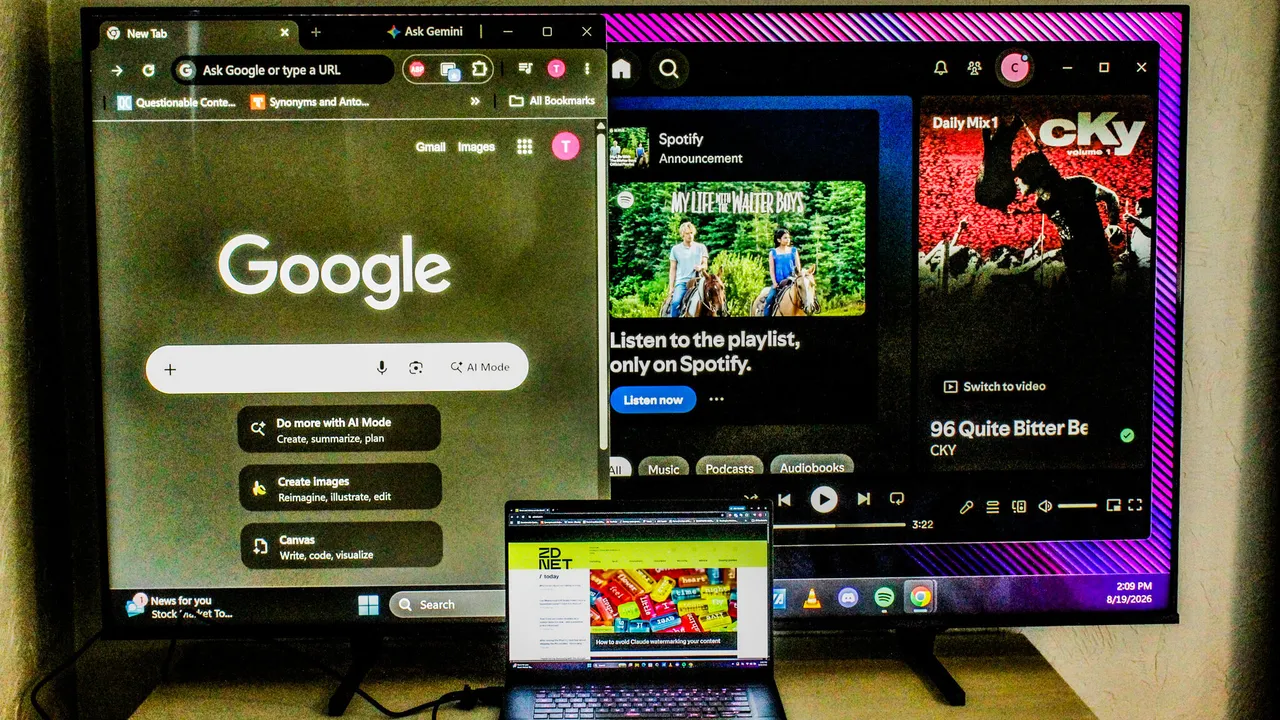
Donnez une nouvelle vie à un vieux téléviseur en le transformant en écran d'ordinateur grâce à du matériel que vous avez peut-être déjà chez vous.
Les écrans d’ordinateur peuvent afficher des prix assez élevés, surtout si vous recherchez un écran spécialisé pour les jeux PC ou les travaux créatifs comme l’animation ou le montage vidéo. C’est d’autant plus vrai si vous souhaitez un écran OLED haut de gamme, un moniteur 4K ou un écran grand format.
Il existe toutefois une solution. Si vous recherchez une solution économique, vous pouvez facilement connecter votre téléviseur à un ordinateur portable ou à un PC pour l'utiliser comme écran principal, comme partie intégrante de votre configuration multi-écrans actuelle, ou comme écran de secours.
Selon la manière dont vous souhaitez connecter votre téléviseur à votre ordinateur, vous n’aurez peut-être même pas à dépenser d’argent.
J’ai rédigé un petit guide pour vous aider à configurer votre téléviseur comme écran sous Windows, Mac, ChromeOS ou Linux, que ce soit comme solution temporaire ou comme ajout plus permanent à votre configuration.
Le moyen le plus rapide et le plus simple de connecter votre PC à votre téléviseur consiste à les relier à l’aide d’un câble HDMI standard et à sélectionner l’entrée appropriée dans les paramètres du menu. Une fois tout configuré et mis sous tension, vous obtiendrez une reproduction presque parfaite de votre bureau sur votre téléviseur.
Si vous souhaitez utiliser votre téléviseur comme deuxième (ou troisième, ou quatrième) écran pour votre configuration PC, vous devrez accéder à vos paramètres d’affichage et reconfigurer la disposition de vos écrans.
Le plus important est de faire correspondre la résolution de sortie de l'ordinateur et celle du téléviseur. Si vous avez la chance de posséder un ordinateur capable d'afficher une résolution 4K native, vous pouvez ignorer cette étape et passer à la suivante. Mais si votre ordinateur portable ou de bureau ne prend en charge que la résolution 1080p ou une résolution inférieure, vous devrez modifier la sortie de votre téléviseur en conséquence pour éviter un texte flou ou des images pixélisées. Pour ce faire, accédez à :
Mais si ce n’est pas le cas, vous pouvez utiliser le « Mode Jeu » dédié, qui propose souvent des fonctionnalités spécialisées telles qu’une faible latence automatique, des temps de réponse très courts, des taux de rafraîchissement optimisés, et même la prise en charge du VRR via AMD FreeSync ou Nvidia G-Sync. Gardez toutefois à l’esprit qu’il ne s’agit pas d’une solution parfaite et que vous risquez de constater quelques petits ratés de temps à autre, car votre ordinateur et votre téléviseur traitent tous deux les signaux de données qui leur sont envoyés.
Avec un peu de patience (et de bienveillance), votre téléviseur connecté peut constituer une excellente solution temporaire pour certains projets, voire un complément permanent à votre configuration multi-écrans en tant qu’écran dédié au jeu ou au streaming.
Deux des principales raisons d’utiliser un téléviseur plutôt qu’un écran d’ordinateur dédié sont que vous pouvez bénéficier d’une surface d’affichage bien plus grande pour un prix bien moins élevé. Si vous souhaitez un écran ultra-large avec une résolution 4K, un taux de rafraîchissement élevé, voire une dalle OLED ou QLED, vous risquez de devoir débourser une somme non négligeable.
Comparez cela au Hisense A4 de 32 pouces, qui coûte environ 145 euros, offre une résolution 4K et le son DTS Virtual:X via ses deux haut-parleurs intégrés. Vous devrez toutefois faire une concession sur le taux de rafraîchissement, puisqu’il plafonne à 60 Hz. Cela convient parfaitement pour le streaming, mais peut poser des problèmes de fréquence d’images dans les jeux exigeants.
La version chinoise spécialisée de Windows devait initialement être retirée du marché en février 2027, mais sa date de fin de vie a été avancée.
Le ZDNET Morning le brief de l'actu tech pour les pros tous les matins à 9h00. Transformation numérique, IA, matériel, logiciels,… ne passez pas à côté de ce qui fait la Une du secteur.
Il y a une certaine confusion quant à la popularité d'Ubuntu sur le sous-système Windows pour Linux ; j'ai donc posé la question directement à Jon Seager, de Canonical.
Vous pourrez personnaliser les menus contextuels accessibles par un clic droit sous Windows afin de supprimer les éléments indésirables, ce qui permettra de désencombrer l'interface.
Enfin, voici une distribution Linux qui simplifie l'utilisation d'Arch et d'Hyprland, tout en y ajoutant le raffinement de macOS. Comment ne pas adorer MainstreamOS ?
Assez compact pour se glisser dans un sac à dos, le Yoga Mini Gen 11 de Lenovo est un ordinateur professionnel performant qui réserve quelques surprises.
Ce dérivé d’Arch a atteint l’objectif affiché par son concepteur : être d’une réelle simplicité d’utilisation.
Le fabricant de cet ordinateur convertible 2-en-1 a mis l'esthétique au premier plan, mais heureusement il ne s'est pas arrêté là.
Après qu’une mise à jour de CrowdStrike a provoqué le plantage de millions d’ordinateurs Windows à travers le monde en juillet 2024, Microsoft a annoncé le lancement de l’initiative « Windows Resiliency ». La nouvelle fonctionnalité « Point-in-time Restore » en constitue un élément clé.
On oublie souvent que les gestionnaires de fichiers comptent parmi les outils les plus importants d'un système d'exploitation. Utilisez les tags afin de trouver plus rapidement vos documents enfouis dans votre ordinateur.
Je crée des points de restauration du système Windows 11 avant d'effectuer la plupart des modifications importantes — et vous devriez en faire autant. Voici pourquoi.
J'utilise l’OS open source depuis 30 ans. Voici comment je montre aux adeptes du système d’exploitation de Microsoft ce qu'ils manquent.