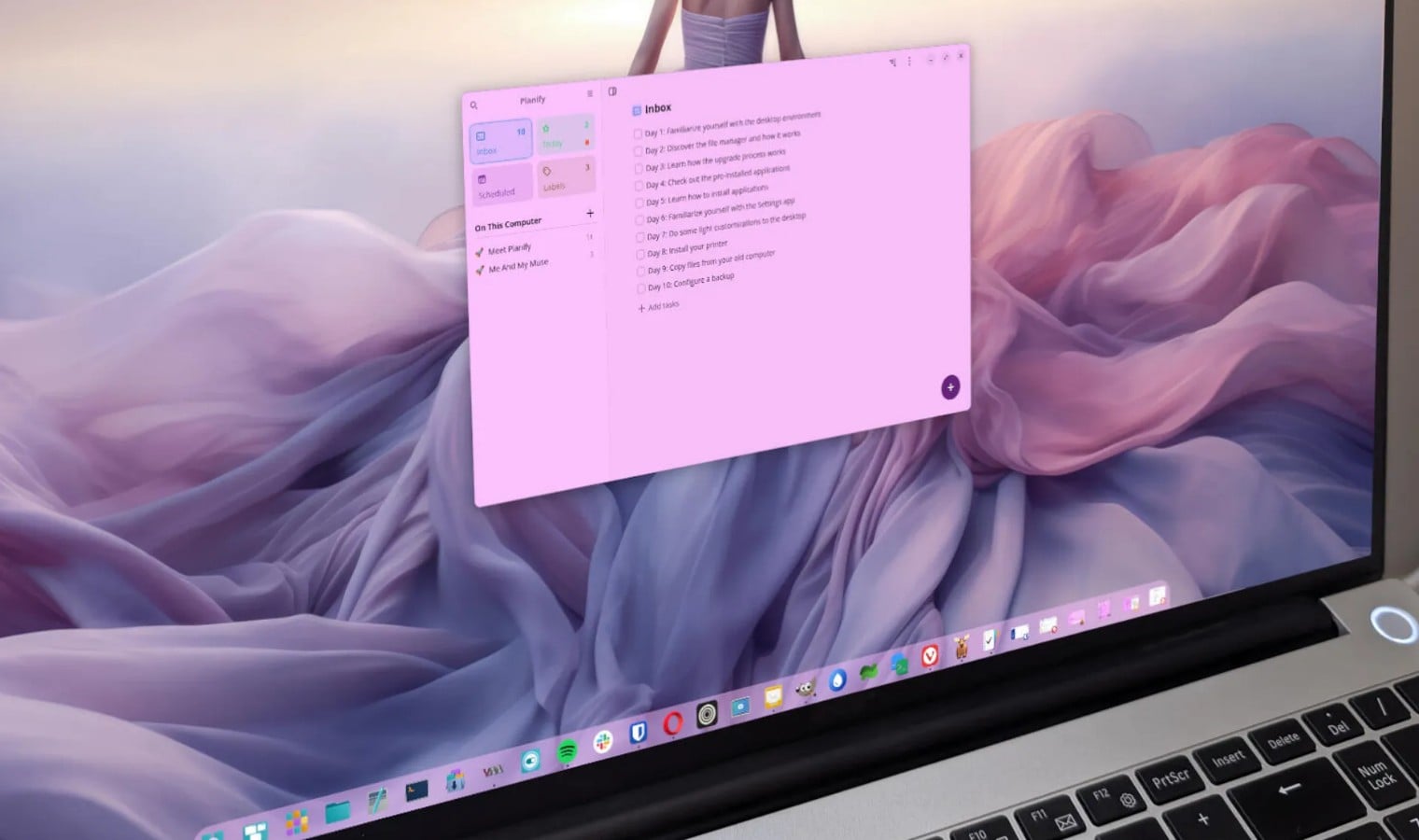
Bureau, fichiers, applications, imprimante, sauvegarde : voici un programme en 10 jours pour aborder Linux sereinement, sans se sentir dépassé dès le premier jour.
Vous avez enfin décidé de passer à Linux, mais vous êtes inquiet parce que vous n'avez jamais utilisé autre chose que macOS ou Windows ? Qu'est-ce qui vous attend ? Allez-vous vraiment y arriver ?
Il est vrai qu’abandonner un système d'exploitation qu'on utilise depuis des décennies représente un vrai bouleversement. Mais si vous êtes sérieusement décidé à essayer Linux, inutile de viser la maîtrise dès le premier jour. Il m'a fallu des mois avant d'avoir le sentiment de vraiment savoir ce que je faisais avec Linux.
C'est dans cet esprit que j'ai conçu un plan en 10 jours pour vous aider à prendre vos marques.
La première chose que vous remarquerez, c'est que l'interface est probablement différente de ce à quoi vous êtes habitué. Vous avez peut-être choisi une distribution utilisant KDE Plasma, auquel cas l'agencement vous paraîtra familier, mais même dans ce cas, il y aura des différences.
Il s'agit sans doute de l'étape la plus importante, car si vous n'êtes pas à l'aise avec le bureau, tout le reste vous semblera compliqué. Familiarisez-vous avec le panneau et le menu du bureau. Apprenez à ajouter des lanceurs d'applications au panneau et au bureau (si vous le souhaitez). Découvrez ce que sont les favoris et comment les ajouter au menu du bureau (si votre environnement de bureau propose cette fonctionnalité).
Ne vous préoccupez pas encore de personnaliser le bureau ; cela viendra plus tard.
Le gestionnaire de fichiers est une application essentielle avec laquelle vous devez vous familiariser dès le départ. C'est en effet l'outil qui vous permet de gérer vos fichiers et de les organiser. Profitez-en également pour repérer les différents emplacements de votre dossier personnel. Ce dossier personnel équivaut à C:Usersvotrenomdutilisateur sous Windows, ou à /Users/nomdutilisateur sous macOS.
Vous pouvez aussi explorer l'emplacement « Réseau » de votre gestionnaire de fichiers, qui affichera les ordinateurs détectés sur votre réseau.
À ce stade, je ne recommande pas de trop explorer le système de fichiers dans son ensemble. Contentez-vous plutôt de votre dossier personnel. Apprenez à créer un nouveau dossier dans le gestionnaire de fichiers, à le déplacer, à le copier, etc. Restez sur les bases.
Le processus devrait être très simple et entièrement guidé à la souris, donc aucune raison de vous inquiéter que cela vous pose problème. La mise à jour de Linux sur ordinateur de bureau est incroyablement simple et fiable.
Explorez le menu du bureau pour voir ce qui s'y trouve. Vous y découvrirez des utilitaires (comme des éditeurs de texte et des gestionnaires de disques), et peut-être même quelques jeux.
Si vous ne trouvez pas les applications dont vous avez besoin, pas de panique : la quasi-totalité des distributions Linux (à l'exception d'Arch et de certaines distributions basées dessus) disposent de logithèques graphiques permettant de rechercher et d'installer les applications dont vous avez besoin.
De nombreuses logithèques Linux (comme GNOME Logiciels) proposent une page d'accueil qui classe les applications par catégories, pour faciliter encore davantage la recherche. Il y a aussi KDE Discover, tout aussi simple à utiliser. Utiliser une logithèque graphique sous Linux revient exactement au même que d'utiliser l'App Store d'Apple : recherchez une application, cliquez dessus, puis cliquez pour l'installer. Il vous sera demandé votre mot de passe utilisateur avant que l'installation ne se poursuive, et c'est tout.
Maintenant que vous commencez à mieux connaître votre bureau Linux, il est temps de vous pencher sur l'application Paramètres. C'est là que vous pouvez configurer des éléments comme l'apparence du bureau, le Bluetooth, l'accessibilité, les écrans, le son, l'alimentation et la batterie, les périphériques d'entrée, la date, l'heure et la langue, les réseaux et le Wi-Fi, ainsi que votre compte utilisateur.
Aujourd'hui, vous pouvez vous amuser un peu et commencer à personnaliser votre bureau. Changez le fond d'écran et le thème, essayez la transparence (si disponible), ajustez les décorations de fenêtres. Modifiez la taille et/ou la position de votre panneau, ou passez-le en mode Dock (si disponible).
L'essentiel ici est d'y aller en douceur. Ne vous plongez pas trop profondément dans la personnalisation du bureau, cela pourra attendre que vous soyez plus à l'aise avec Linux. Cela dit, il reste possible de faire pas mal de réglages sûrs pour ajuster l'apparence générale.
Si vous possédez une imprimante, c'est le moment de la brancher à votre ordinateur. Certaines distributions la détecteront automatiquement, et vous pourrez imprimer immédiatement. Vous serez surpris de voir à quel point les imprimantes sont bien prises en charge sous Linux.
Mieux encore, contrairement à Windows, il n'est souvent même pas nécessaire d'installer de pilotes pour que votre imprimante fonctionne. Personnellement, je possède une imprimante laser Brother que je peux simplement brancher sur la plupart des distributions, et elle fonctionne immédiatement. Si ce n'est pas le cas pour la vôtre, rendez-vous sur le site du fabricant pour vérifier s'il propose des pilotes Linux pour votre modèle. Le cas échéant, téléchargez-les et installez-les. Veillez à télécharger le fichier correspondant à votre distribution : par exemple, pour une distribution basée sur Ubuntu, vous téléchargerez un fichier DEB ; pour une distribution basée sur Fedora, un fichier RPM.
Maintenant que vous vous sentez plus à l'aise avec Linux et que vous l'utilisez sans doute de plus en plus, vous voudrez copier vos fichiers depuis votre ancien ordinateur macOS ou Windows afin de pouvoir les utiliser sur votre nouveau système.
Ces fichiers seront probablement des documents et des tableurs : je vous conseille de les copier dans le dossier Documents de votre dossier personnel. Vous pouvez copier vos photos dans le dossier Images, votre musique dans le dossier Musique, et vos vidéos dans le dossier Vidéos.
Enfin, il est vivement conseillé de configurer une sauvegarde, afin que tous les fichiers sur lesquels vous travaillez soient sauvegardés sur un disque externe.
Certaines distributions Linux sont livrées avec une application de sauvegarde préinstallée. Il s'agit souvent de Deja Dup (parfois simplement appelée « Sauvegarde »). Si ce n'est pas le cas, vous trouverez de nombreuses applications de sauvegarde dans votre logithèque.
Une fois l'application installée, branchez votre disque externe et configurez votre sauvegarde. Vous voudrez très certainement sauvegarder votre dossier Documents, ainsi que tout autre dossier contenant des fichiers ou des données importantes.
Et voilà : vous avez franchi le cap de vos 10 premiers jours sous Linux. À partir de maintenant, il ne vous reste plus qu'à continuer à l'utiliser et à profiter de la liberté, de la sécurité et de la fiabilité du système d'exploitation Linux.
Avec son nouveau Long-Life Add-On, surnommé « RHEL Forever », Red Hat propose de maintenir sous support n'importe quelle version de RHEL indéfiniment, moyennant un renouvellement annuel payant.
La distribution serveur Linux de Microsoft est désormais disponible sous forme de fichier ISO pour une installation sur votre propre serveur ou machine virtuelle.
Si vous utilisez encore Windows 10, Microsoft a une bonne nouvelle pour vous : l'entreprise a prolongé d'une année entière le programme gratuit de mises à jour de sécurité étendues destiné aux particuliers. Voici tout ce que vous devez savoir.