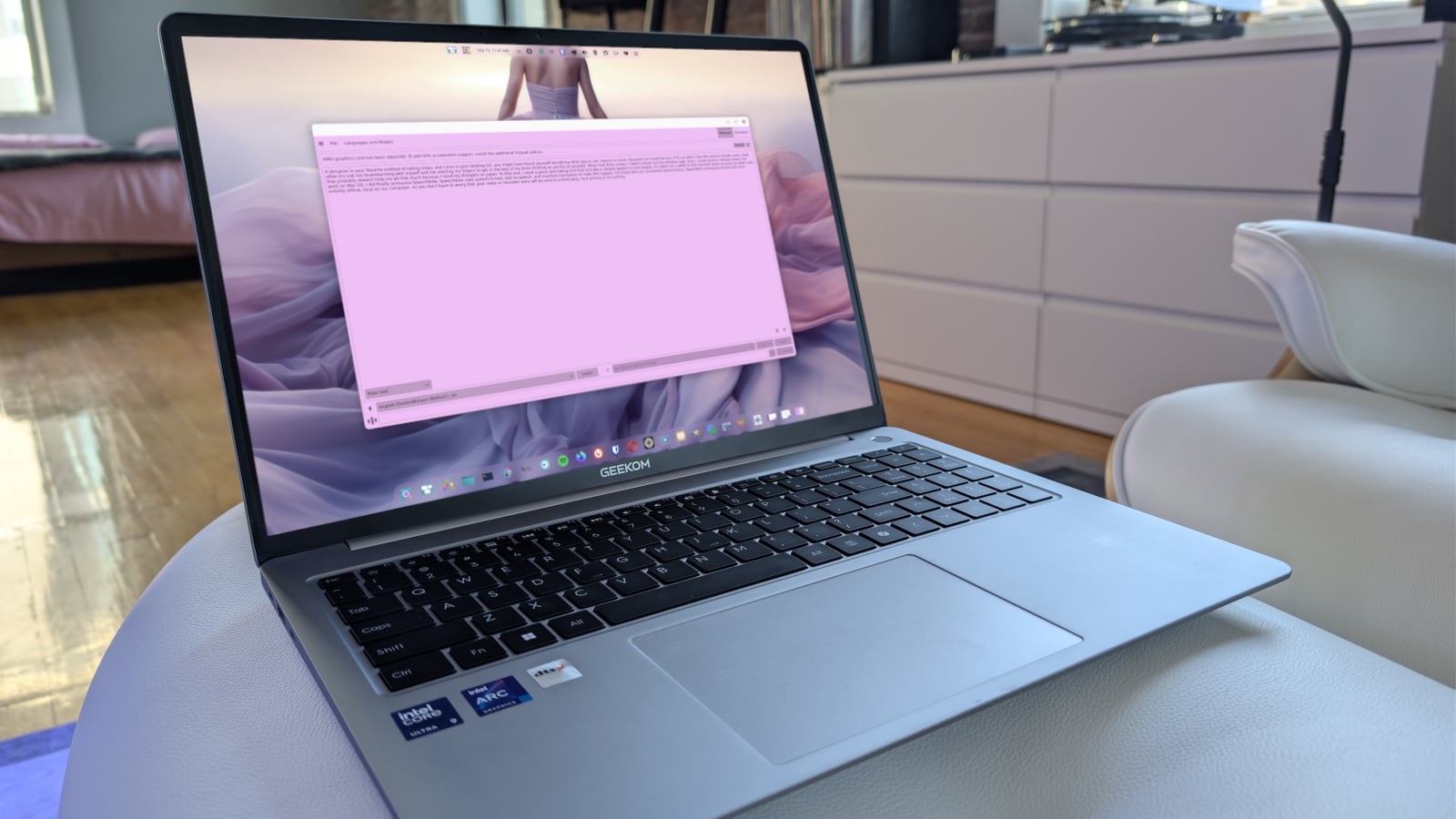
Si la dictée est votre méthode préférée pour prendre des notes et que vous travaillez sous l’OS libre, ce logiciel est certainement ce qu'il vous faut. Voici comment vous lancer.
Le logiciel Linux Speech Note, Ph. Jack Wallen/ZDNet.
Points essentiels à retenir du logiciel de reconnaissance vocale Speech Note
De temps à autre, je ressens le besoin de dicter des notes. La plupart du temps, il s'agit simplement d'un brainstorming personnel et je ne veux pas que mes doigts gênent mon cerveau qui réfléchit aussi vite que possible. Lorsque ce besoin se fait sentir, je lance l'application de dictée.
Bien sûr, je pourrais enregistrer un mémo vocal, mais cela ne m’aide pas vraiment, car j’ai besoin de consigner mes pensées dans un document. Pour cela, j’ai besoin d’un bon outil de prise de notes doté d’un moteur de reconnaissance vocale fiable.
Il m’a fallu un certain temps pour en trouver un qui fonctionne sous Linux, mais j’ai finalement opté pour Speech Note.
Speech Note utilise la reconnaissance vocale, la synthèse vocale et la traduction automatique pour y parvenir. Pour ceux qui se soucient de la confidentialité, Speech Note traite l’ensemble du texte et de la voix entièrement hors ligne, localement sur votre ordinateur : vous n’avez donc pas à craindre que vos notes (ou vos enregistrements vocaux) soient transmis à des tiers. Votre vie privée est toujours respectée, et aucune donnée n’est envoyée sur Internet.
Pour commencer à utiliser Speech Note, il ne suffit pas de double-cliquer sur un fichier d’installation téléchargé. La procédure est un peu plus complexe, mais ne vous inquiétez pas, ce n’est pas très compliqué, et je vais vous guider tout au long du processus.
Comme je n’ai besoin de Speech Note que pour la reconnaissance vocale, je ne m’intéresserai pas à la partie synthèse vocale du logiciel (qui utilise un moteur complètement différent).
La première chose à faire est d’installer Speech Note, ce qui s’effectue via Flatpak à l’aide de la commande suivante :
Lorsque vous y êtes invité, installez Speech Note pour l’utilisateur et non pour le système.
Une fois l’installation terminée, vous êtes prêt à ajouter votre première langue.
Ouvrez le logiciel Speech Note : un message de bienvenue s’affichera pour vous expliquer comment ajouter votre première langue. Pour ce faire, cliquez sur la partie des langues et modèles en haut à droite.
Une nouvelle fenêtre contextuelle s’ouvrira, dans laquelle vous pourrez sélectionner la langue souhaitée. J’ai choisi « English (FasterWhisper) / en » [ou par exemple le modèle français Piper Siwis medium]. Cela ouvrira une autre fenêtre dans laquelle vous pourrez sélectionner le modèle que vous souhaitez utiliser.
J’ai choisi « English (FasterWhisper Medium) / en » car je souhaitais une précision supérieure à celle offerte par les modèles « Small » ou « Tiny ». Oui, le modèle « Medium » est plus volumineux que les modèles « Small » et « Tiny » : assurez-vous donc de disposer de suffisamment d’espace de stockage.
Si vous disposez d’un GPU AMD, vous devez effectuer une étape supplémentaire. Retournez dans la fenêtre du terminal et installez l’application Flatpak AMD nécessaire à l’aide de la commande suivante :
flatpak install net.mkiol.SpeechNote.Addon.amd
Encore une fois, installez ce logiciel pour l’utilisateur, et non pour le système.
L’installation de la commande ci-dessus prendra un certain temps : pendant ce temps, vous remarquerez peut-être que votre système ralentit et se bloque légèrement, car l’installation mobilise beaucoup de ressources.
À ce stade, Speech Note est prêt à être utilisé.
C’est la partie la plus simple. Assurez-vous qu’un micro est branché sur votre système et qu’il est configuré comme périphérique par défaut dans les paramètres audio (quelle que soit la distribution que vous utilisez).
Pour utiliser Speech Note, cliquez sur le bouton d'écoute et commencez à parler. Lorsque vous utilisez Speech Note, le texte ne s’affiche pas immédiatement. En effet, il n’apparaîtra qu’une fois que vous aurez cliqué sur le bouton d'arrêt. C'est après cela que Speech Note transformera votre texte parlé en note.
Comme vous pouvez le constater, j’ai dicté le début de cet article à Speech Note, et le programme a fait un travail impressionnant en transformant ce qu’il a entendu en texte exploitable.
J’ai utilisé Speech Note pour plusieurs tâches, notamment pour improviser des monologues que je souhaitais ensuite intégrer dans un livre ou une pièce de théâtre, et j’ai trouvé que c’était un outil précieux pour consigner mes pensées et mes idées au fur et à mesure qu’elles me venaient.
La précision de Speech Note est bien plus impressionnante que celle de n’importe quelle autre programme similaire que j’ai utilisée sous Linux. Si vous avez besoin d’un outil de dictée pour votre bureau Linux, ne vous embêtez pas à en chercher d’autres : optez directement pour celui-ci. Vous ne le regretterez pas.
Mustafa Suleyman, patron de Microsoft AI, critique l’approche d’Anthropic concernant le bien-être et le statut moral des modèles d’IA. Selon lui, présenter les intelligences artificielles comme des êtres susceptibles de souffrir ou de disposer de droits pourrait, à terme, compliquer le contrôle humain sur des agents de plus en plus autonomes.
Alors que les entreprises accélèrent le déploiement de l'intelligence artificielle générative, de nouvelles voix s'élèvent pour alerter sur ses effets cognitifs lors des études. De la recherche fondamentale aux épreuves du baccalauréat, le remplacement du processus de réflexion par la génération de contenu interroge sur l'apprentissage
Entre investissements colossaux, automatisation des services publics et régulation des Big Tech, les candidats dévoilent des stratégies diamétralement opposées. Analyse.