
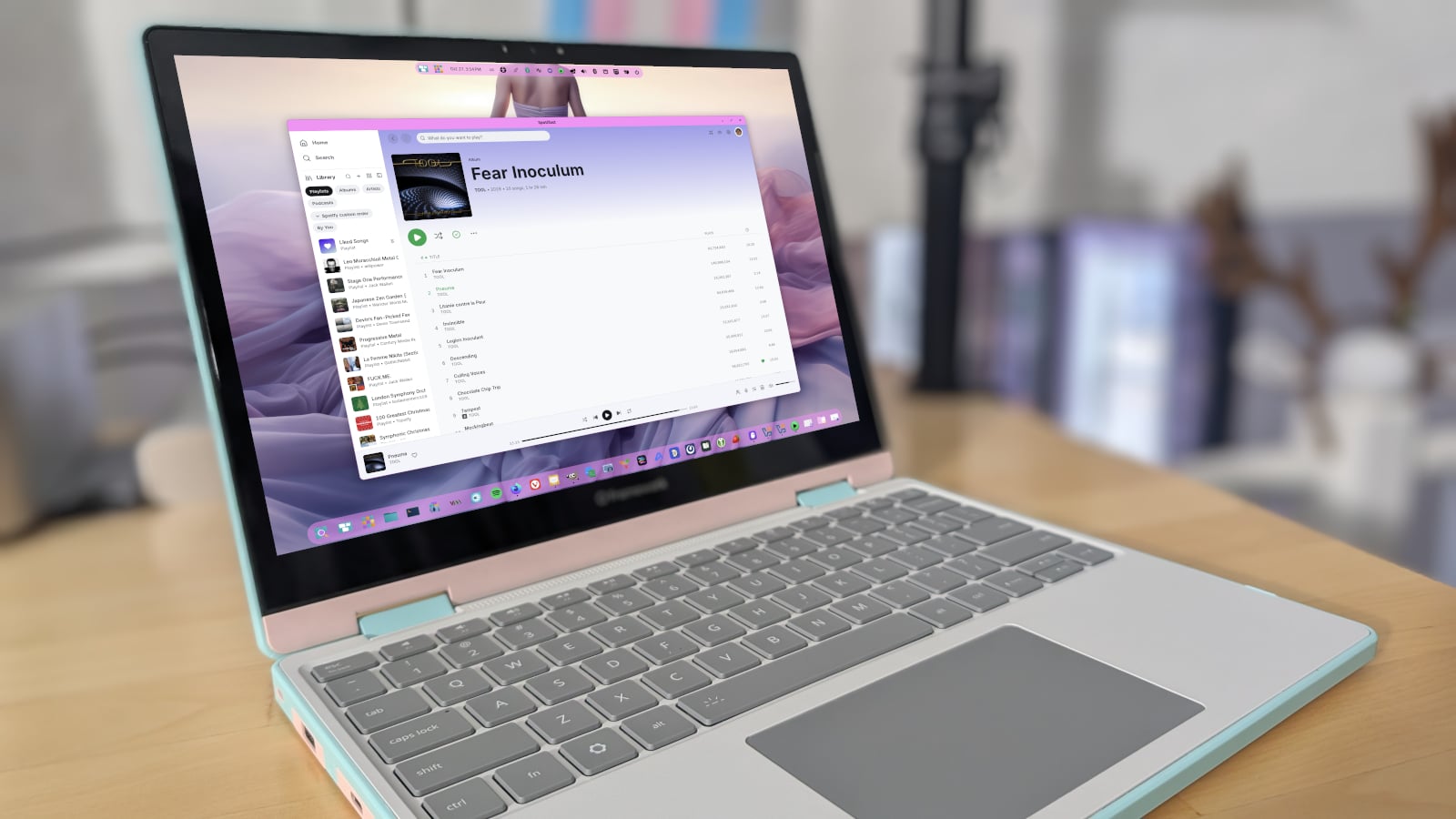
Si vous en avez assez du programme officiel Spotify, il existe d'autres solutions. Voici en quoi ce logiciel gratuit est plus performant.
Spotifast, l'alternative de Spotify sur Linux, Ph. Jack Wallen/ZDNET.
Les points essentiels à retenir sur Spotifast
J'écoute Spotify tous les jours. Je l'écoute chez moi, à la salle de sport, quand je cours et pendant que je travaille. Depuis des années, sauf quand je suis loin de chez moi, j'utilise l'application officielle de Spotify, et je n'ai jamais été vraiment satisfait du client Linux. Il est lent, a tendance à planter et à monopoliser la mémoire système, et ne propose qu’un thème sombre.
J’ai cherché partout une alternative, mais je n’en avais pas trouvé jusqu’à récemment.
En fait, j’en ai trouvé deux, mais un seul fonctionne avec mon compte. Je vais mentionner ces deux lecteurs, car celui qui ne fonctionne pas avec mon compte (j’y reviendrai dans un instant) m’a aidé à comprendre ce que les développeurs open source doivent endurer lorsqu’ils ont affaire à des services propriétaires.
Gardez à l’esprit que cela ne s’applique qu’à Linux. J’utilise toujours le client officiel Spotify sur macOS et Android, car ces versions ne présentent pas les mêmes problèmes que ceux que j’ai rencontrés avec Spotify sous Linux.
Je vais d’abord vous parler du lecteur que je ne peux pas utiliser (et vous expliquer pourquoi). Ce lecteur s’appelle Riff.
Riff est un client Spotify natif pour Linux développé avec Rust, GTK4 et libadwaita. Une fois installé, Riff s’intègre parfaitement à votre bureau. Il est superbe, dispose de toutes les fonctionnalités dont vous avez besoin et est bien plus fiable que le programme officiel Spotify.
Alors pourquoi ne fonctionne-t-elle pas chez moi ? Eh bien, les DRM!
Tout d’abord, Riff ne fonctionne qu’avec les comptes Spotify Premium (ce qui est mon cas). Je l’ai installée et je me suis connecté avec mon compte. Quelle n’a pas été ma surprise lorsque j’ai lancé la lecture d’une playlist : au début, il n’y avait pas de son, puis un message d’avertissement m’a indiqué que le soft était incompatible avec mon compte, car celui-ci utilise le DRM PlayPlay.
Je savais que Spotify utilisait un système DRM, car sinon, les gens téléchargeraient des morceaux sur leurs ordinateurs, les copieraient et les partageraient avec d’autres (ce qui ferait perdre de l’argent aux artistes).
Après avoir vu Riff passer d’un morceau à l’autre, vous mettez la lecture en pause et un message d’avertissement s’affiche : « Ce compte semble utiliser le nouveau DRM PlayPlay de Spotify, qui empêche la lecture dans Riff. Le DRM PlayPlay de Spotify est propriétaire et ne fonctionne que dans le client officiel de Spotify. Ce n’est pas un bug, et Riff ne tentera jamais de contourner le DRM PlayPlay de Spotify. »
C’est formidable que les développeurs de l’application aient clairement indiqué qu’ils n’essaieraient jamais de contourner le DRM. Cela m’a amené à me demander : quels comptes Spotify Premium n’utilisent pas le DRM PlayPlay ? Je n’ai pas mis longtemps à découvrir que Spotify déployait progressivement son nouveau DRM PlayPlay sur les comptes. À terme, tous les comptes utiliseront cette nouvelle fonctionnalité, ce qui signifie qu’à un moment donné, Riff deviendra inutile.
Je me suis donc mis en quête d’une autre solution, ce qui m’a pris un certain temps, car j’ai installé et désinstallé plusieurs clients qui ne parvenaient pas à se connecter à mon compte. Et puis je suis tombé sur… Spotifast!
Avant même de vous dire à quel point j’apprécie Spotifast, je dois mentionner le gros problème lié à tous les clients Spotify non officiels.
Ce n’est pas la faute des développeurs ni des utilisateurs ; c’est parce que Spotify modifie régulièrement son API, ce qui rend les applications tierces inopérantes et oblige les développeurs à se démener pour les réparer.
En plus de cela, il faut souvent se plier à toutes sortes de contraintes pour utiliser ces clients Spotify tiers. Mais dans le cas de Spotifast, cela en vaut la peine.
Avant d’aborder ces contraintes, parlons de ce qui m’a attiré chez Spotifast : ce sont l’interface utilisateur et la vitesse.
J’ai toujours trouvé le client Spotify (quel que soit le système d’exploitation) affreux et mal conçu. C’est comme si quelqu’un avait dit : « Faisons-le sombre et tellement surchargé qu’il soit difficile à utiliser. » C’est exactement ce qu’ils ont fait. J’ai également constaté (à plusieurs reprises) que le client Spotify officiel pour Linux saturait mon processeur au point que je devais redémarrer l’ordinateur de force.
C’est pourquoi j’ai décidé de me tourner vers Spotifast, même si je savais qu’il serait loin d’être aussi « prêt à l’emploi » que le client d’origine.
L’installation de Spotifast a été simple. Il suffisait de télécharger le fichier AppImage, Flatpak ou DEB et de l’installer sur mon ordinateur. J’ai choisi l’AppImage car je pouvais utiliser GearLever pour l’ajouter à mon menu (et contrairement à l’application Flatpak, elle ne fonctionne pas en sandbox, ce qui m’évitait de me soucier des problèmes d’autorisations).
C’est un peu compliqué, mais le résultat final en vaut la peine. Non seulement l’interface utilisateur est très agréable, mais elle est également bien plus réactive et flexible que le client Spotify officiel pour Linux. De plus, elle consomme très peu de ressources système.
La prochaine étape consiste à lire de la musique via Spotifast.
Remarque : je ne considère pas tant ce logiciel comme un lecteur de musique que comme un contrôleur de musique. En raison du système PlayPlayDRM de Spotify, la plupart des applications tierces (en particulier celles de type open source) sont incapables de lire des morceaux, mais elles peuvent contrôler la lecture. Par exemple, il existe des widgets de panneau pour la plupart des systèmes d’exploitation qui permettent de lancer, mettre en pause et arrêter la lecture. Ces logiciels contrôlent la lecture, ils ne diffusent pas la musique. Il en va de même pour Spotifast.
Encore une fois, tout est une question de DRM.
Bien qu’il ne soit pas vraiment possible de contourner cet obstacle, vous pouvez tout à fait utiliser Spotifast de la même manière que vous utiliseriez l’un de ces widgets Spotify.
C’est en fait assez simple : j’ouvre le client officiel Spotify sur mon MacBook Pro, je redirige le son de l’ordinateur vers mon amplificateur principal, puis je contrôle l’application Spotify via Spotifast.