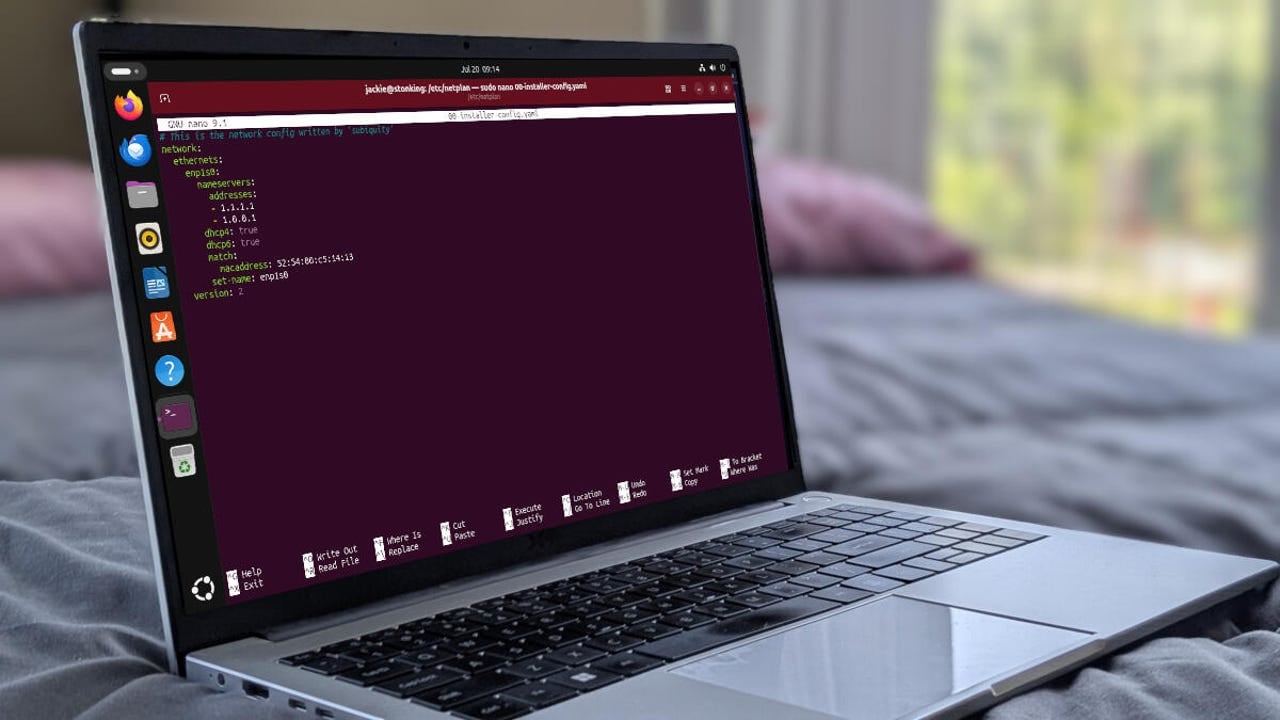
Le DNS est un élément essentiel pour la mise en réseau, la recherche et la sécurité des ordinateurs. Apprenez ici à le modifier en utilisant Netplan.
De temps à autre, vous pouvez vous retrouver dans une situation où vous devez changer de fournisseur DNS, sans avoir accès à une interface graphique sur votre ordinateur de bureau. Il peut s'agir d'un PC que vous gérez à distance, d'un serveur domestique, ou peut-être souhaitez-vous simplement approfondir vos compétences sous Linux.
Dans tous les cas, vous voudrez peut-être savoir comment configurer le DNS à l'aide de l'outil Netplan, qui est le système en ligne de commande permettant de configurer le réseau sur les ordinateurs de bureau basés sur Ubuntu.
Avant d’entrer dans le vif du sujet, sachez que la configuration du DNS via l’interface graphique est très simple : si vous avez accès à un environnement de bureau, vous pouvez donc y parvenir sans jamais toucher à la ligne de commande. Si, en revanche, vous avez utilisé SSH pour vous connecter à distance à une machine (ou si celle-ci ne dispose tout simplement pas d’interface graphique), réjouissez-vous : la méthode par ligne de commande est presque aussi simple (à condition d’avoir un minimum d’expérience avec la ligne de commande).
Heureusement, ce n’est pas aussi difficile que vous le pensez. Il vous suffit de modifier un seul fichier. Notez bien que cela fonctionne, que votre système soit configuré pour une adresse IP DHCP ou une adresse IP statique.
Netplan est utilisé pour les configurations réseau sur les systèmes Linux. Grâce à cet outil, vous créez une description d’une interface réseau, vous définissez ce qu’elle doit faire, puis vous appliquez cette configuration. Les fichiers Netplan sont rédigés au format YAML et peuvent être utilisés sur des serveurs, des ordinateurs de bureau, dans le cloud ou même dans des installations IoT. Il est également capable de contrôler divers backends, tels que NetworkManager et systemd-networkd.
Netplan se configure via des fichiers situés dans le répertoire /etc/netplan, où vous pouvez trouver plusieurs fichiers YAML ou aucun. La plupart des ordinateurs de bureau utilisant le DHCP ne comportent qu’un seul fichier YAML, mais il n’est pas rare d’en avoir plusieurs.
La structure du fichier de configuration est celle typique du langage YAML : la description d’une option figure à gauche d’un deux-points, suivie de l’option elle-même à droite, par exemple :
Gardez à l’esprit que le langage YAML est très sensible à l’indentation : veillez donc à respecter la structure d’indentation du fichier que vous modifiez. Si vous obtenez une erreur lors de l’application d’un fichier de configuration, celle-ci est très probablement due à une indentation incorrecte.
Un autre point à prendre en compte est que, sur un ordinateur de bureau, votre DNS est probablement géré par NetworkManager. Vous pouvez passer outre cette fonctionnalité (pour bénéficier d’une plus grande flexibilité) en ajoutant les lignes suivantes au fichier /etc/NetworkManager/NetworkManager.conf :
Enregistrez et fermez le fichier. Redémarrez NetworkManager avec :
Supposons que vous utilisiez les adresses DNS sécurisées de Cloudflare, à savoir 1.1.1.1 et 1.0.0.1.
Ouvrez votre terminal et accédez au répertoire netplan à l'aide de la commande suivante :
Affichez le contenu du répertoire à l’aide de la commande ls. Si plusieurs fichiers s’affichent, celui que vous recherchez commence très probablement par 00. Dans mon cas, il s’agit de 00-netplan.yaml. Avant de modifier le fichier, effectuez une sauvegarde à l’aide de la commande suivante :
Veillez à adapter la commande ci-dessus en fonction du fichier que vous devez modifier.
Veillez à adapter la commande ci-dessus en fonction du fichier que vous devez modifier.
Une fois le fichier ouvert, recherchez la ligne :
Il s'agit de la section où le DNS est configuré. Si cette ligne n'apparaît pas, vous devrez l'ajouter. Si vous devez l'ajouter, placez-la au-dessus de la ligne dhcp4: true. Voici à quoi ressemble la section DNS, avec les adresses Cloudflare :
Assurez-vous que le « n » de « nameservers » se trouve dans la même colonne que le « d » de « dhcp4 ». Cela devrait garantir une indentation correcte. Si ce n’est pas le cas, vous devrez ajuster l’indentation en fonction de la mise en page de votre fichier.
Une fois la ligne ajoutée, enregistrez et fermez le fichier à l’aide du raccourci clavier Ctrl+X.
Pour appliquer les nouvelles modifications, exécutez la commande :
Si vous obtenez des erreurs, revenez en arrière et modifiez l’indentation de la section namserver pour vous assurer qu’elle est correctement indentée. Sinon, vos nouveaux serveurs DNS devraient désormais être opérationnels. Pour vérifier que le DNS fonctionne, exécutez la commande :
Si vous obtenez des résultats, félicitations, le DNS fonctionne correctement. Pour vérifier si les nouvelles adresses sont utilisées, exécutez la commande :
Si vous voyez les anciennes adresses DNS, redémarrez votre machine, et tout devrait fonctionner correctement.
Avec son nouveau Long-Life Add-On, surnommé « RHEL Forever », Red Hat propose de maintenir sous support n'importe quelle version de RHEL indéfiniment, moyennant un renouvellement annuel payant.
La distribution serveur Linux de Microsoft est désormais disponible sous forme de fichier ISO pour une installation sur votre propre serveur ou machine virtuelle.
Valve a enfin dévoilé des informations concernant le prix et la date de sortie de la Steam Machine. Voici comment s'inscrire sur la liste d'attente et pourquoi les utilisateurs de Linux ont de quoi se réjouir.
Le « Secure Boot » a toujours été une source de désagréments pour les utilisateurs de Linux, mais maintenant que les certificats de Microsoft datant de 2011 arrivent à expiration, c'est devenu un véritable casse-tête.