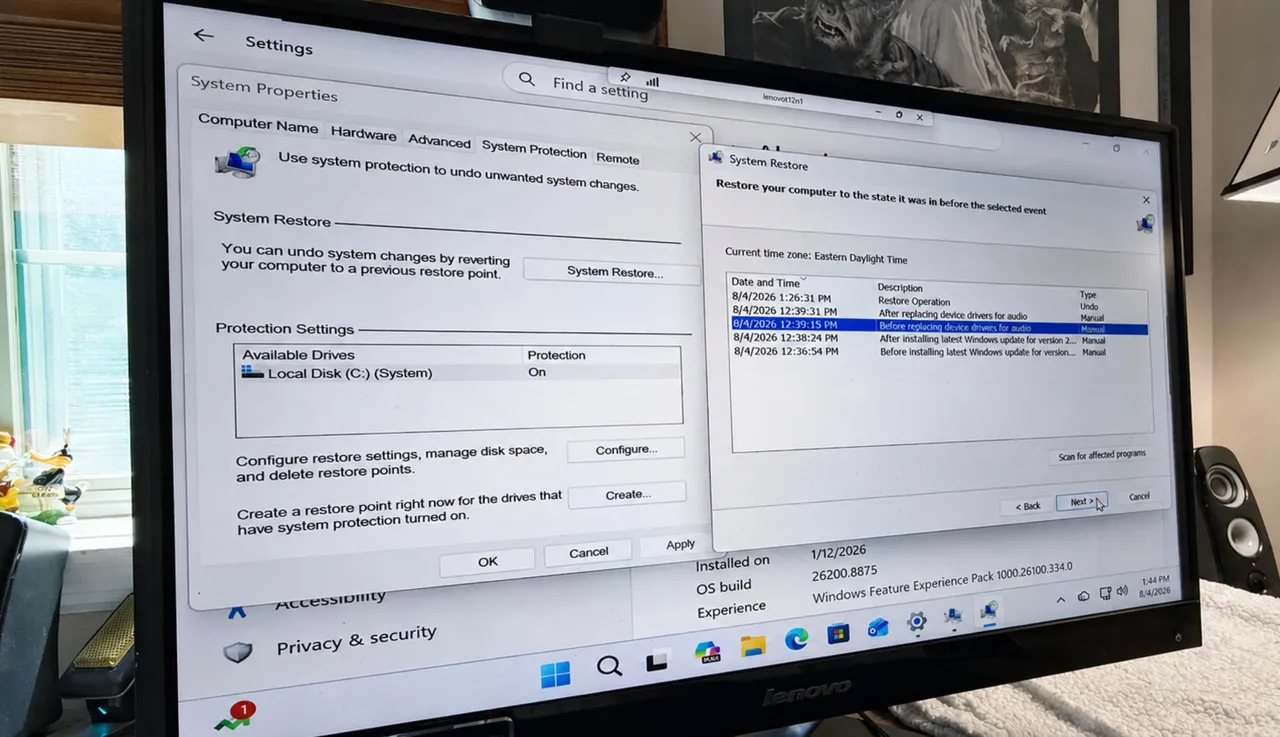
Je crée des points de restauration du système Windows 11 avant d'effectuer la plupart des modifications importantes — et vous devriez en faire autant. Voici pourquoi.
Points clés à retenir sur les points de restauration sous Windows 11
La Restauration du système est depuis des années une fonctionnalité de récupération essentielle sous Windows. Grâce à cet outil intégré gratuit, vous pouvez créer des instantanés qui préservent l’état actuel de votre environnement Windows.
Si un problème survient et affecte des applications spécifiques, des paramètres ou Windows lui-même, vous pouvez rétablir votre PC à un point de restauration antérieur, avant que le problème ne se produise.
Bien que la Restauration du système soit une fonctionnalité ancienne, elle reste toujours aussi efficace.
La Restauration du système enregistre l'état actuel :
Elle ne capture pas vos fichiers personnels. Vous ne pouvez donc pas l’utiliser pour récupérer des documents, des photos, des e-mails ou tout autre contenu perdu. C’est pourquoi elle ne peut pas servir d’outil de sauvegarde complet, mais plutôt de moyen d’annuler les modifications apportées au système lorsque les autres méthodes de dépannage ne parviennent pas à résoudre un problème Windows.
Windows crée automatiquement des points de restauration du système à des moments clés. Un point de restauration peut être généré avant l'installation de certaines applications, d'une mise à jour majeure de Windows, de nouveaux pilotes de périphériques ou lors de modifications spécifiques de la configuration. Windows crée également un point de restauration tous les sept jours si aucun point n’a été généré pendant cette période.
Mais vous pouvez et devez créer manuellement des points de restauration à d’autres moments, en particulier si Windows ne les génère pas systématiquement de lui-même. J’en crée généralement un avant toute modification importante, qu’il s’agisse de nouvelles applications, de nouveaux pilotes de périphériques ou de réglages des fonctionnalités et paramètres essentiels de Windows. Comme je modifie souvent Windows, ces points de restauration constituent une ressource précieuse lorsque quelque chose tourne mal.
Les points de restauration du système occupent naturellement de l’espace sur votre disque dur. Mais vous pouvez contrôler l’espace qui leur est alloué. Lorsque l’espace alloué est saturé, le point de restauration le plus ancien est supprimé pour permettre le stockage de points plus récents.
Voici maintenant comment j’utilise la Restauration du système sur mon PC Windows 11 et comment vous pouvez faire de même.
Pour configurer la restauration du système pour la première fois, rendez-vous dans Paramètres, sélectionnez Système, puis cliquez sur À propos. Dans la section Liens connexes, cliquez sur le lien Protection du système. Dans la fenêtre Propriétés du système, cliquez sur Configurer.
Capture d’écran réalisée par Lance Whitney/ZDNET
Dans la fenêtre « Protection du système », cliquez sur l’option « Activer la protection du système ». Vous devrez ensuite déterminer l’espace à consacrer à vos points de restauration du système. Faites glisser le curseur pour définir la quantité d’espace de stockage que vous souhaitez allouer.
Si vous manquez d’espace sur votre disque dur, vous préférerez sans doute choisir un pourcentage faible. Si votre disque dispose d’un espace suffisant, vous pouvez opter pour un pourcentage plus élevé. Une fois cette opération terminée, cliquez sur OK pour activer la restauration du système.
Capture d'écran réalisée par Lance Whitney/ZDNET
Pour créer votre premier point de restauration, revenez à la fenêtre Propriétés du système. Pour aller droit au but, cliquez sur l’icône de recherche, commencez à saisir « Protection du système » dans le champ de recherche, puis sélectionnez l’option « Créer un point de restauration » parmi les résultats.
Dans la fenêtre « Propriétés du système », cliquez sur le bouton « Créer ». Dans la fenêtre suivante, saisissez un nom à attribuer à ce point de restauration afin de pouvoir l’identifier facilement. Cliquez ensuite sur « Créer ». Un message devrait s'afficher pour vous indiquer que le point de restauration a bien été créé.
Avant et après avoir apporté des modifications importantes à Windows, vous pouvez créer d'autres points de restauration en suivant la même procédure. Tant que vous disposez de suffisamment d'espace disque, vous pouvez continuer à créer des points supplémentaires.
Capture d'écran réalisée par Lance Whitney/ZDNET
Imaginons maintenant que vous ayez effectué une modification importante et que Windows présente des dysfonctionnements. Peut-être est-il lent ; peut-être plante-t-il ; peut-être qu’une certaine application ne fonctionne pas. Quelle qu’en soit la raison, vous avez peut-être déjà essayé d’autres étapes de dépannage, sans succès. Vous pouvez alors vous tourner vers un point de restauration antérieur.
Retournez dans la fenêtre « Propriétés du système » et cliquez sur le bouton « Restauration du système ». Si vous n’avez créé qu’un seul point de restauration, l’outil vous dirigera vers celui-ci. Sinon, il vous recommandera peut-être de choisir le point de restauration le plus récent.
Si c'est celui que vous souhaitez, cliquez sur Suivant. Sinon, sélectionnez l'option « Choisir un autre point de restauration » et cliquez sur Suivant.
Capture d'écran réalisée par Lance Whitney/ZDNET
L'écran suivant affiche les points de restauration les plus récents. Pour en voir davantage, cochez la case « Afficher davantage de points de restauration ».
Capture d'écran réalisée par Lance Whitney/ZDNET
Sélectionnez le point de restauration souhaité. Pour voir quelles modifications seront effectuées si vous effectuez une restauration à partir du point sélectionné, cliquez sur le bouton « Rechercher les programmes concernés ». Vous verrez alors s'afficher la liste de tous les programmes et pilotes qui seraient supprimés ou restaurés.
Capture d’écran réalisée par Lance Whitney/ZDNET