Il existe de nombreux lanceurs d'écran d'accueil s’inspirant de l'ambiance du système mobile de l’iPhone mais ils sont souvent inondés par la pub. Cette appli, elle, reste relativement sobre.
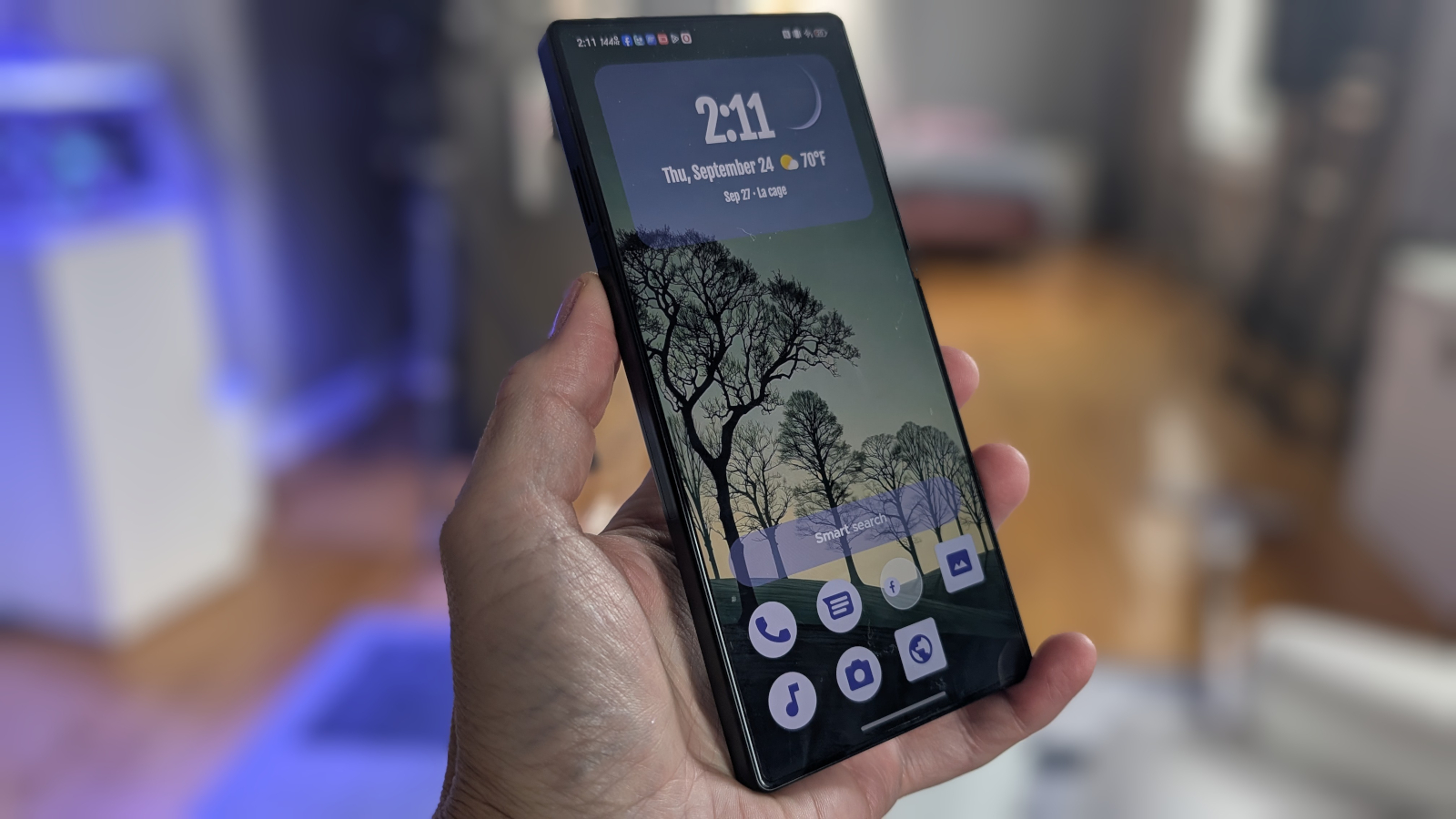
Le lanceur d'écrans d'accueil Smart Launcher, Ph. Jack Wallen/ZDNET.
Les points essentiel à retenir de l'appli Smart Launcher
Récemment, je me suis mis en quête d’un lanceur d’écran d’accueil Android qui pourrait ressembler à iOS. Je savais que ce serait un défi de trouver quelque chose qui s’en approche ne serait-ce qu’un peu. Mais je n’avais aucune idée à quel point ce serait difficile.
J'ai fini par tester neuf lanceurs avant de tomber enfin sur un qui ressemblait assez bien à iOS. Il n'était pas parfait, mais au final, il était plutôt élégant.
Je suis content d’avoir dû vivre ce petit cauchemar, pour que vous n’ayez pas à le vivre.
Si vous débutez avec Android, le lanceur d’écran d’accueil ne vous est peut-être pas familier. En gros, c’est comme l’environnement de bureau de votre PC ou de votre ordinateur portable : le lanceur vous permet d’interagir avec les applis installées et, disons, de faire des choses. Sans lanceur d’écran d’accueil, vous ne pourriez pas faire grand-chose avec votre téléphone.
Sur Android, il existe une multitude de lanceurs d’écran d’accueil parmi lesquels choisir. Sur le Google Play Store, vous trouverez des lanceurs minimalistes (tels que AIO Launcher), ainsi que des lanceurs très originaux (comme Mango Launcher).
Smart Launcher est en quelque sorte le fruit d’une union entre l’interface utilisateur d’iOS et celle d’Android, proposant le meilleur des deux mondes.
Capture d’écran réalisée par Jack Wallen/ZDNET
Ce que vous voyez ci-dessus correspond à ma configuration de Smart Launcher. Bien que j’aie vu des lanceurs proposant bien plus d’options, je pense que les options de configuration limitées de Smart Launcher sont un atout, en particulier pour ceux qui passent d'un iPhone à un Android.
Vous pouvez balayer vers la droite pour afficher un fil d’actualité (qui vous permet de sélectionner les sources que vous souhaitez consulter), qui s’inspire un peu du lanceur Pixel, mais qui rappelle également iOS.
Capture d’écran réalisée par Jack Wallen/ZDNET
Balayez vers la gauche pour accéder à une page vierge où vous pouvez commencer à ajouter des widgets et/ou des raccourcis vers des applications.
L’une des fonctionnalités que je préfère dans Smart Launcher est son dock masquable. Vous pouvez l’activer depuis la page des paramètres de Smart Launcher (accessible en appuyant longuement sur l’écran d’accueil).
Une fois le dock activé, appuyez longuement sur l'écran d'accueil, faites glisser vers le haut pour accéder à tous les paramètres, appuyez sur Gestes et raccourcis, puis sur Double appui, ensuite sélectionnez Afficher ou masquer le dock.
Désormais, lorsque vous effectuez un double-tap sur l'écran, le dock s'affiche ou se masque. Vous pouvez le masquer pour libérer de l’espace pour les widgets, puis le faire apparaître lorsque vous avez besoin de lancer une application.
Capture d’écran réalisée par Jack Wallen/ZDNET
Il existe plusieurs widgets spécifiques à Smart Launcher, ce qui est appréciable car ils s’adaptent à votre thème. D’autres widgets suivent une palette de couleurs différente (qui ne correspond parfois pas à l’aspect et à l’ambiance que vous avez créés). Vous pouvez jouer avec ces paramètres pour obtenir exactement le rendu que vous souhaitez. Même lorsque le dock est affiché, le lanceur d'applications conserve un aspect assez proche d'iOS.
Capture d’écran réalisée par Jack Wallen/ZDNET
En temps normal, je préfère un écran d’accueil beaucoup plus minimaliste sur mes appareils Android, mais plus j’utilise Smart Launcher, plus j’apprécie ce que je vois.
Il y a beaucoup à apprécier dans Smart Launcher, surtout si vous en avez assez du même vieil écran d’accueil Android et que vous recherchez quelque chose d’un peu plus élégant. Et même si ce lanceur ne dispose peut-être pas d’une multitude d’options, les configurations qu’il propose vous permettent de personnaliser votre écran d’accueil à votre image.
Capture d’écran réalisée par Jack Wallen/ZDNET
En ce qui concerne les thèmes prédéfinis, deux options sont disponibles dans la version gratuite : le thème « Ambiant » et « Material You ». Si vous optez pour la version Pro, vous bénéficiez en plus des thèmes « Verre opaque », « Verre dépoli » et « Liquid Glass ». Quant au prix de la version Pro, vous pouvez choisir entre un abonnement mensuel (4,80 €), annuel (13 €) ou à vie (31 €).
Cette application s’adresse à un type d’utilisateur bien précis : celui qui souhaite que son appareil Android ressemble davantage à un iPhone tout en conservant les fonctionnalités et la flexibilité d’Android.
Parmi tous les lanceurs d’écran d’accueil tiers que j’ai testés, Smart Launcher pourrait bien détrôner Mango Launcher en tant que préféré. La course est serrée, mais je vais devoir continuer à utiliser Smart Launcher pour prendre ma décision finale.
Essayez Smart Launcher, ous serez agréablement surpris de voir à quel point il combine harmonieusement les interfaces utilisateur d’Android et d’iOS.
Le ZDNET Morning le brief de l'actu tech pour les pros tous les matins à 9h00. Transformation numérique, IA, matériel, logiciels,… ne passez pas à côté de ce qui fait la Une du secteur.