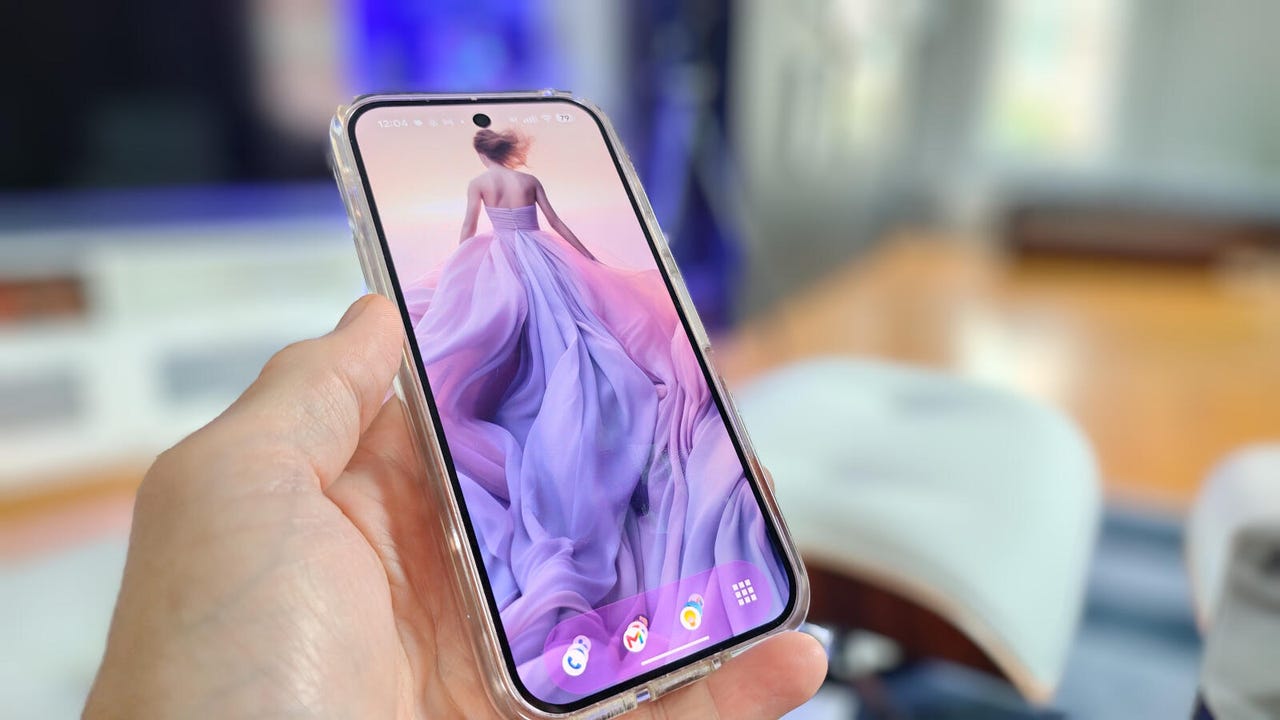
Ce lanceur modifie de manière tout simple votre écran d’accueil par défaut, l’accès au tiroir d’applications tout comme certains gestes de navigation.
Octopi Launcher installé sur le Google Pixel 9, Ph. Jack Wallen/ZDNET.
L'année dernière, Nova Launcher, l'un des lanceurs Android tiers les plus populaires, a cessé ses activités lorsque Kevin Barry a quitté la société propriétaire de l'application. Peu après, Nova a été relancé par la société suédoise Instabridge, qui a décidé d’intégrer un logiciel de suivi tiers dans Nova Launcher afin de collecter et de monétiser les données des utilisateurs. Ce qui était autrefois un lanceur d’écran d’accueil fiable et très apprécié s’est transformé en un système d’exploitation des données…
Ce fut un jour triste pour les fans de Nova Launcher, qui savaient qu’il s’agissait du meilleur lanceur du marché. Il était élégant, efficace et extrêmement flexible. C’était l’une des premières applis Android pour lesquelles j’avais payé, et j’aurais continué à la payer si la nouvelle société ne l’avait pas entraînée dans les sables mouvants de la ruine.
Aujourd’hui, il existe une multitude de lanceurs Android parmi lesquels choisir. L’une de ces options s’intègre parfaitement à la place laissée vacante par Nova Launcher. Il s’agit d’Octopi Launcher, qui est tout aussi génial que l’était Nova Launcher.
Si vous possédez un smartphone pliable, Octopi Launcher vous intéressera tout particulièrement, car il bascule de manière fluide entre les dispositions pour les modes à écran unique et à double écran. Vous pouvez également définir des dispositions différentes pour chaque écran : ainsi, si votre smartphone pliable dispose également d’un petit écran à l’arrière, vous pouvez le personnaliser lui aussi.
Comme je ne possède pas de mobile pliable, je n’ai pas pu tester cette fonctionnalité. J’ai toutefois testé Octopi Launcher sur une tablette et je l’ai trouvé tout aussi génial sur un écran plus grand.
Octopi propose également différentes actions pour différents gestes, telles que :
La disposition d’Octopi Launcher me rappelle celle d’un bureau traditionnel, avec un dock, des lanceurs d’applications et un bouton pour accéder au tiroir d’applications. Cette disposition rend très bien sur une tablette.
Octopi semble parfaitement à l’aise sur une tablette Android. Jack Wallen/ZDNET
Par défaut, la mise en page utilise des icônes de lancement d’applications un peu trop grandes pour l’écran d’un smartphone, mais vous pouvez les ajuster dans les paramètres.
Vous pouvez également ajouter des lanceurs à des dossiers, ajouter des pages et des widgets, activer/désactiver la rotation automatique, ajouter des raccourcis, modifier des pages, changer le fond d’écran, verrouiller la page d’accueil et accéder aux paramètres d’Octopi en appuyant longuement sur l’écran d’accueil.
Dans les paramètres du lanceur, vous pouvez modifier les options relatives à l’écran d’accueil, au tiroir d’applications, au thème et aux paramètres généraux. Dans le tiroir d'applications, vous pouvez même faire défiler ces applis horizontalement (une fonctionnalité que j’apprécie particulièrement).
Vous pouvez également faire glisser votre doigt le long de la liste classée par ordre alphabétique (soit sur le côté droit pour un défilement vertical, soit en bas pour un défilement horizontal) afin de trouver plus facilement l’application souhaitée.
Il y a bien plus d’options que sur un lanceur d’écran d’accueil classique. Capture d’écran réalisée par Jack Wallen/ZDNET
Octopi Launcher dispose de nombreuses possibilités de personnalisation, tellement nombreuses que vous pourriez passer beaucoup de temps à configurer votre écran d’accueil Android exactement comme vous le souhaitez. J’ai trouvé que les animations d’Octopi Launcher étaient fluides et bien réalisées.
Vous pouvez également personnaliser le panneau pour ajouter des lignes supplémentaires, modifier l’opacité, arrondir davantage les coins, et bien plus encore. Vous pouvez aussi modifier la taille des icônes, ce qui est très pratique car cela permet de réduire encore davantage la taille du panneau. J’apprécie particulièrement un écran d’accueil épuré sur mon téléphone.
Après l'achat de la licence Pro, j'ai désormais encore plus d'options. Capture d'écran réalisée par Jack Wallen/ZDNET
En d'autres termes, Octopi Launcher a beaucoup à proposer.
Il ne m’a fallu qu’environ cinq minutes pour tester Octopi Launcher avant d’en faire mon lanceur d’écran d’accueil par défaut. Je suis fan du Pixel Launcher depuis longtemps, mais Octopi propose tout simplement davantage de fonctionnalités qui me correspondent et me permettent de personnaliser l’écran d’accueil de mon Pixel 9 Pro exactement comme je le souhaite.
Tous ceux qui souhaitent personnaliser leur écran d’accueil Android de manière très détaillée apprécieront vraiment Octopi Launcher. Vous pouvez l’installer gratuitement depuis le Google Play Store.
Si vous souhaitez encore plus d’options de personnalisation, vous pouvez acheter la version Pro, qui vous permet de faire défiler les widgets en boucle, de modifier les effets de transition entre les pages, d’appliquer une teinte aux fenêtres dépolies, d’ajouter des ombres portées aux icônes du tiroir d’applications, d’accéder à encore plus de gestes, d’ajouter des dossiers imbriqués dans le tiroir d’applications, de positionner ou redimensionner rapidement les widgets, et de soutenir le développeur. La version Pro est proposée sous forme de don de 2,60 € ou 3,40 €.
Croyez-moi, la version Pro vaut largement ses 3,40 €. Je n’ai pas hésité à l’acheter, et j’ai trouvé que les fonctionnalités supplémentaires étaient la cerise sur le gâteau d’une application déjà délicieuse.
La version iPhone de l'application DuckDuckGo dispose d'une nouvelle fonctionnalité qui rend le partage de liens plus simple et plus sûr.
Une faille de sécurité chez le sous-traitant indien Tata Electronics entraîne la divulgation des plans d'Apple pour l'iPhone 18 Pro. Cet incident expose la vulnérabilité de la supply chain d'Apple, en pleine diversification hors de Chine.
Votre smartphone Android est un formidable outil pour capter les diffusions officielles en haute définition. Mais hors de question de s'abîmer les yeux sur un petit écran de 6 pouces ! Voici les trois méthodes les plus efficaces et fiables pour dupliquer l'écran de votre smartphone Android sur la grande télévision du salon ou de votre lieu de vacances.
En intégrant nativement des calques de code et des agents d'IA, l'éditeur poursuit un travail de long terme pour réconcilier développeurs et designers.
Plutôt que d'acheter une dashcam, notre journaliste a recyclé un vieux téléphone en caméra embarquée gratuite. C'est gratuit, ça prend quelques minutes, et ça fonctionne bien.