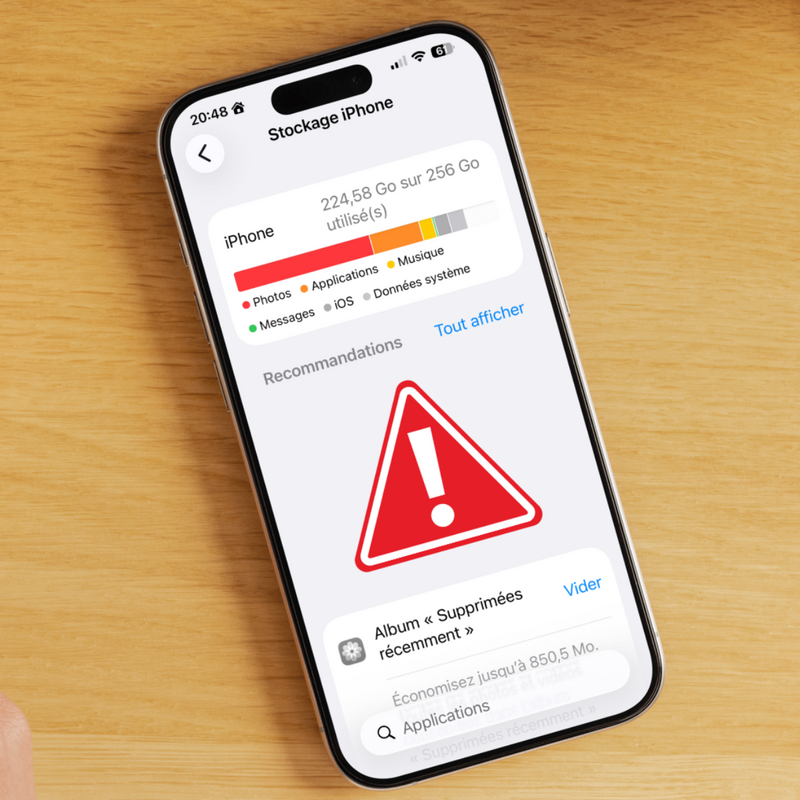
© Les Numériques – Évitez de saturer la mémoire de votre iPhone grâce à nos 8 astuces rapides, à mettre en place pour gagner de l'espace
Alors qu’iOS 27 arrive ce lundi avec son lot de nouveautés, il se peut que vous n’ayez plus assez d’espace libre pour installer la mise à jour ou stocker d’autres photos, vidéos, apps et fichiers. Si vous avez reçu la terrible alerte “Stockage presque saturé”, pas de panique. Toucher à quelques réglages bien précis suffit à faire de la place instantanément, sans avoir à sacrifier de précieux souvenirs.
Les applications de réseaux sociaux comme TikTok, Instagram ou Facebook sont particulièrement gourmandes en stockage. Ce n’est cependant pas la taille initiale à l’installation qui prend le plus de place, mais leur cache, s’accumulant rapidement pour atteindre plusieurs gigaoctets.
Malheureusement, iOS ne propose pas d’option pour s’en débarrasser, bien que le système d’exploitation affiche la taille totale de ce dernier dans la section Documents et données via Réglages > Général > Stockage iPhone > [Nom de l’app]. La seule solution reste ainsi de supprimer l’app, puis de la réinstaller par la suite.
Pour cela, faites un appui long sur l’icône de l’app à supprimer, touchez Supprimer l’app et confirmez en appuyant sur Supprimer l’app affiché en rouge dans la fenêtre pop-up. Ouvrez ensuite l’App Store, cherchez l’application supprimée et retéléchargez-la.
Le cache prend beaucoup de place sur les réseaux sociaux, supprimez et réinstallez ces apps pour le supprimer© Les Numériques
Le cache prend beaucoup de place sur les réseaux sociaux, supprimez et réinstallez ces apps pour le supprimer
Au fil des mois, les conversations accumulent une quantité impressionnante de médias. Les vidéos et photos partagées, les messages vocaux ou encore les documents PDF échangés dans vos discussions de groupe finissent alors par saturer discrètement la mémoire interne de votre iPhone. Plutôt que de supprimer des échanges entiers de manière radicale, faire rapidement un tri ciblé sur les pièces jointes les plus lourdes permet de libérer plusieurs gigaoctets en quelques clics seulement.
Pour l’app Messages, allez dans Réglages > Général > Stockage iPhone > Messages et supprimez les pièces jointes volumineuses. Sur WhatsApp, ouvrez l’application, puis accédez à Vous > Stockage et données > Gérer le stockage > Plus de 5 Mo pour supprimer à la main les fichiers pesant plus de 5 Mo.
Supprimer les fichiers volumineux sur Messages et WhatsApp n'est pas bien compliqué© Les Numériques
Supprimer les fichiers volumineux sur Messages et WhatsApp n'est pas bien compliqué
Le tri est donc obligatoire pour retrouver de la place sur iPhone. Ouvrez vos applications de streaming favorites et suivez les chemins suivants pour cela :
Pour les autres services, vous devriez facilement trouver votre chemin jusqu’aux téléchargements dans la barre des menus ou les paramètres de profil de chacun d’entre eux.
La pellicule photo constitue très souvent le poste de dépense de stockage numéro un sur iPhone. Pour gagner de l’espace très facilement dans votre photothèque, il faut agir sur deux choses bien précises qui bloquent de l’espace pour rien : les doublons et le dossier Supprimés récemment.
Dans Photos, un dossier Doublons situé dans la section Collections propose une fonction très pratique nommée Fusionner. En appuyant dessus, vous ne gardez qu’une image sur les deux identiques, ce qui peut rapidement faire gagner plusieurs mégas ou gigas en fonction de vos habitudes.
Ensuite, ouvrez l’album Supprimés récemment (aussi dans l’onglet Collections), déverrouillez-le avec Face ID, touchez Sélectionner, puis choisissez Tout supprimer dans le menu à trois points en haut de l’écran pour vider votre corbeille. Si vous ne le faites pas, l’iPhone attendra 30 jours avant d’effectuer la suppression définitive.
Les dossiers Doublons et Supprimés récemment pour gagner du stockage sur iPhone© Les Numériques
Les dossiers Doublons et Supprimés récemment pour gagner du stockage sur iPhone
Si vous refusez de trier vos milliers de photos et vidéos, l’optimisation du stockage de la photothèque avec iCloud est l’option native d’iOS qui va vous sauver la vie. Pour faire simple, elle conserve les versions originales en pleine définition sur votre espace iCloud, tout en ne conservant sur votre iPhone que des aperçus légers et adaptés à la taille de l’écran. Si vous souhaitez retoucher, zoomer ou partager un cliché, l’appareil le téléchargera instantanément en version haute résolution pour vous donner la main dessus.
Pour l’activer, ouvrez l’app Réglages de votre iPhone, puis touchez votre profil Apple tout en haut. Sélectionnez ensuite iCloud, appuyez sur Photos et cochez l’option Optimiser le stockage de l’iPhone. Et voilà, le tour est joué. Il ne reste plus qu’à attendre que la synchronisation s’opère en arrière-plan pour voir votre espace de stockage disponible sur iPhone remonter en flèche.
Si cette mémoire cache fluidifie vos visites régulières, elle finit par atteindre des dimensions déraisonnables après plusieurs mois d’utilisation quotidienne intensive. Vider régulièrement ces fichiers résiduels allège ainsi considérablement le stockage local de l’iPhone, et ce, sans effacer aucune donnée importante (mots de passe, favoris…).
Pour Safari, allez dans Réglages > Apps > Safari, puis touchez Effacer historique, données de site, choisissez une période et touchez Effacer l’historique pour confirmer. Sur Chrome, ouvrez l’application, touchez les trois points, allez dans Paramètres > Confidentialité et sécurité > Supprimer les données de navigation, puis validez en touchant Supprimer les données.
Supprimer le stockage inutile de Safari et Google Chrome sur iPhone© Les Numériques
Supprimer le stockage inutile de Safari et Google Chrome sur iPhone
Nous installons tous des jeux et des apps que l’on utilise très rarement, voire juste une fois pour les essayer. Cependant, l’étape de la suppression est souvent oubliée, ce qui pèse sur le stockage.
Afin de profiter de ce stockage gratuit et automatique, il vous suffit d’ouvrir Réglages > Apps > Installation d’apps, puis de cocher l’option Décharger les apps inutilisées.
Décharger les applications inutilisées sur iOS est un bon moyen pour gagner en stockage© Les Numériques
Décharger les applications inutilisées sur iOS est un bon moyen pour gagner en stockage