© Montage Les Numériques – Personnalisez toujours plus votre iPhone avec iOS 27 grâce à 7 nouvelles options
iOS 27 est disponible depuis le 14 septembre 2026 et la mise à jour apporte avec elle de nombreuses fonctionnalités marquantes, notamment du côté de la personnalisation. J’ai essayé et adopté sept nouvelles options de personnalisation, allant de l’écran de verrouillage à celui d’accueil, en passant par l’audio et l’appareil photo. Voici comment les activer en quelques secondes.
Le volume sonore de la sonnerie, de l’alarme et des notifications était auparavant le même sur iOS, défini dans les réglages ou avec les boutons de volume situés sur la tranche de l’iPhone. iOS 27 change désormais la donne pour offrir plus de flexibilité en dissociant chacun de ces éléments avec son propre curseur de volume. De quoi doser précisément chaque niveau sonore, que ce soit pour vous réveiller, entendre un appel ou encore une alerte.
Pour cela, ouvrez l’app Réglages, puis rendez-vous dans le menu Sons et vibrations. Les sections Alarmes et minuteurs et Alertes et sons du système affichent alors une option Utiliser le volume de la sonnerie. En la décochant, des curseurs distincts apparaissent pour vous permettre de modifier à votre guise leur puissance sonore.
Des curseurs de volume indépendants sur iOS 27.© Les Numériques
Des curseurs de volume indépendants sur iOS 27.
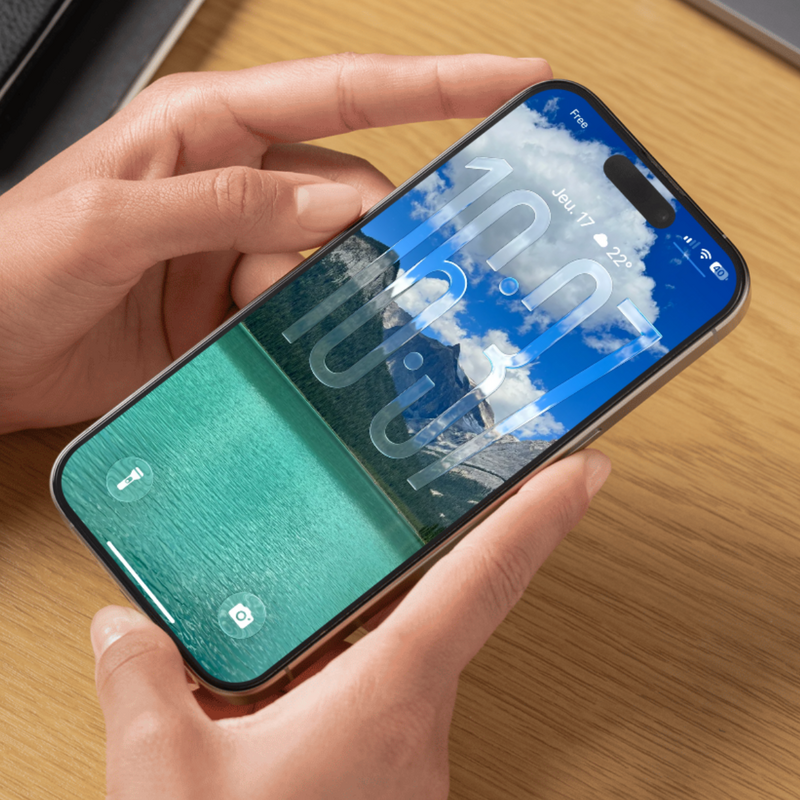
L’heure, plus ou moins grande grâce à iOS 26, trône toujours de façon imposante en haut de l’écran de verrouillage. Si les déclinaisons typographiques apportaient un vent de fraîcheur, ou encore que l’effet de profondeur permettait de glisser les chiffres derrière le sujet d’une photo, iOS 27 met un terme à tout cela avec une version ultra-minimaliste. L’horloge compacte fait en effet son apparition, se logeant directement dans la zone supérieure où se trouve habituellement la date du jour.
Si cette disposition vous intéresse, il suffit d’accéder au panneau de configuration de l’écran de verrouillage pour en profiter (appui long dessus > Personnaliser). Après cela :
Dans le cas où vous voulez retrouver l’horloge classique, appuyez sur la zone compacte affichant maintenant l’heure, puis touchez de nouveau l’icône à droite de Police et couleur.
Horloge compacte sur l'écran de verrouillage avec iOS 27© Les Numériques
Horloge compacte sur l'écran de verrouillage avec iOS 27
Une photo que l’on veut mettre en fond d’écran n’est parfois pas du tout adaptée au ratio vertical de l’écran de l’iPhone, obligeant souvent à rogner sévèrement les bords. Résultat : l’image est trop zoomée, ce qui fait perdre de précieux détails. Avec iOS 27, Apple offre à la place une option visant à étendre l’image grâce à l’IA générative, fonction logiquement limitée aux iPhone compatibles avec Apple Intelligence.
En mode édition sur l’écran verrouillé, il suffit de pincer une image vers l’intérieur, puis d’appuyer sur le bouton bleu Étendre et d’attendre. La génération prendra alors quelques secondes, vous offrant ensuite une photo parfaitement cadrée sans amputer votre sujet. Il ne vous reste plus qu’à toucher OK en haut à droite pour valider le résultat.
À noter, cette fonction est aussi disponible directement dans les outils de retouche Apple Intelligence de l’app Photos.
Étendre son fond d'écran grâce à iOS 27.© Les Numériques
Inaugurée avec iOS 26, l’interface Liquid Glass a souffert d’un désamour certain de la part des adeptes du célèbre Flat Design. Depuis, Apple avait déjà lancé une option pour revenir à sa précédente interface via d’autres mises à jour. iOS 27 clôture quant à lui une bonne fois pour toutes le sujet avec un curseur pour choisir le niveau d’intensité du Liquid Glass, permettant ainsi à chacun d’embrasser sa transparence, de la délaisser totalement ou d’y goûter légèrement.
Pour l’ajuster, ouvrez l’ap Réglages, puis rendez-vous dans Apparence > Liquid Glass. Il ne vous reste plus qu’à déplacer le curseur : vers la gauche pour plus de transparence et vers la droite pour davantage d’opacité. Un côté qui joue donc sur la modernité, quitte à rogner un peu sur la lisibilité pour les plus sensibles, et l’autre qui monte le contraste à son paroxysme pour ne laisser aucune place à un quelconque inconfort visuel.
Plus ou moins de Liquid Glass sur iOS 27 grâce à une nouvelle option.© Les Numériques
Plus ou moins de Liquid Glass sur iOS 27 grâce à une nouvelle option.
En annonçant les iPhone 18 Pro, Apple a vendu la mèche sur une nouveauté supplémentaire d’iOS 27 côté personnalisation : celle des contrôles de l’appareil photo, et plus précisément de la barre d’outils située en haut de l’écran. Vous pouvez désormais ajouter vos réglages préférés, réorganiser leur disposition par un simple glisser-déposer ou tout retirer pour garder une interface de capture minimaliste.
Pour personnaliser cette zone de l’appareil photo, ouvrez l’app et faites un appui long sur les icônes du haut pour activer le mode édition. Touchez ensuite les commandes en bas de l’écran pour qu’elles s’ajoutent en haut, réorganisez-les à votre convenance en les déplaçant ou tapez sur le petit “–” pour les supprimer. Quand vous avez terminé, touchez simplement le bouton OK dans le coin supérieur gauche.
La personnalisation arrive enfin sur l'appareil photo des iPhone avec iOS 27.© Les Numériques
La personnalisation arrive enfin sur l'appareil photo des iPhone avec iOS 27.
iOS 27 introduit une nouveauté attendue de longue date sur les AirPods : un égaliseur. Réservée aux AirPods 4 et 5, AirPods Pro 2 et Pro 3, ainsi qu’aux AirPods Max 2, cette fonction clé des écouteurs et casques sans-fil permet ainsi de modifier les fréquences à votre guise grâce à trois curseurs : graves, médiums et aigus. Pour faciliter la chose, Apple permet d’écouter une musique en même temps pour trouver la signature sonore qui correspond le plus à vos goûts musicaux.
Pour en profiter, connectez vos AirPods à l’iPhone, ouvrez l’app Réglages et touchez leur nom en haut de l’écran. Rendez-vous ensuite dans Audio > Égaliseur, cochez Personnalisé, puis déplacez à la main chacun des trois curseurs vers le haut ou le bas.
Un égaliseur dans iOS 27 pour les AirPods les plus récents.© Les Numériques
Un égaliseur dans iOS 27 pour les AirPods les plus récents.
Longtemps cantonnés aux formats carré ou rectangulaire, les widgets grandissent désormais pour épouser tout l’écran d’accueil avec iOS 27, grâce à un nouveau format occupant toute une page. Idéal pour afficher des flux d’informations denses, ce gabarit transforme votre iPhone en tableau de bord géant pour suivre tous vos prochains évènements de Calendrier et de Rappels, les prévisions détaillées de Météo pour les jours à venir ou encore l’ensemble de vos produits connectés dans Maison.