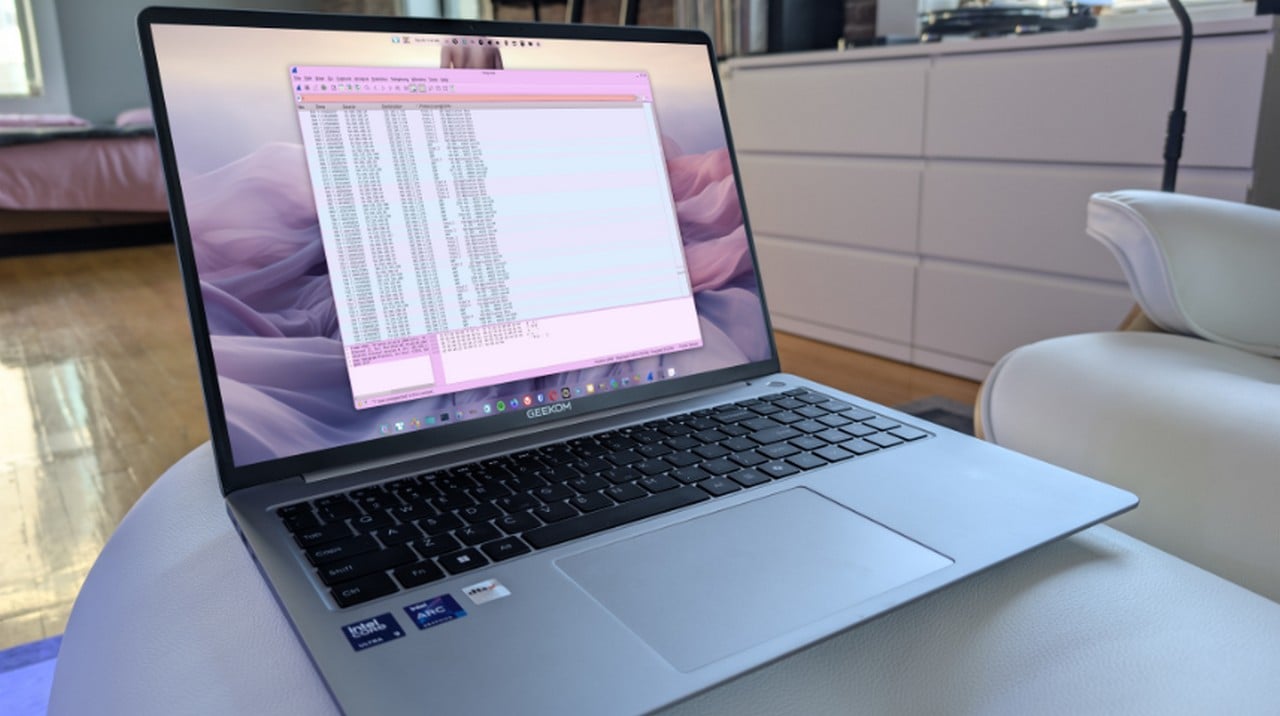
Applications qui transmettent des données à des tiers inconnus, trafic réseau invisible à l'œil nu : nous vous expliquons comment utiliser Wireshark, gratuitement, pour surveiller précisément ce que fait vraiment son ordinateur.
Savez-vous ce qui se passe vraiment sur votre ordinateur de bureau ou votre ordinateur portable ? Plus important encore, quel type de trafic réseau entre et sort de votre système ? Tout est-il en règle ? Après tout, vous n’avez pas installé de logiciel suspect sur votre ordinateur, n’est-ce pas ?
C’est là le problème : même si vous êtes sûr à 100 % que tous les logiciels installés sur votre ordinateur proviennent d’une source fiable, vous ne pouvez en être certain tant que vous n’avez pas vérifié.
Il m’est arrivé de remarquer un trafic réseau un peu plus important que prévu provenant d’un ordinateur, et ce n’est qu’après avoir pris le temps de creuser que j’ai découvert qu’une application d’apparence anodine envoyait en réalité des données à une entreprise, même lorsqu’elle n’était pas utilisée. Dans un cas précis, cette application envoyait des informations non pas à la société qui l’avait distribuée, mais à un tiers.
Oui, ce n’est pas normal, d’autant plus que j’ai tracé l’adresse IP et découvert qu’elle appartenait à une entreprise qui n’avait aucun lien avec l’application. En d’autres termes, une autre entreprise collectait des informations à mon sujet.
La leçon à en tirer est que plus vous en savez, mieux vous êtes armé pour comprendre ce qui se passe réellement. Lorsque vous savez ce qui se passe réellement, vous pouvez agir en conséquence pour essayer d’empêcher ceux qui ne devraient pas utiliser vos informations de les obtenir dès le départ.
Et cela ne concerne que l’installation du système d’exploitation ! Imaginez ce qui se passe en coulisses une fois que vous avez installé tous les logiciels dont vous avez besoin.
La grande question est : que pouvez-vous y faire ? Beaucoup penseraient qu’il n’y a rien à faire, mais ce n’est pas forcément vrai.
La première chose que vous pouvez faire est d’observer ce qui se passe réellement en coulisses : Quelles applications envoient des données, et où vont-elles ? Mais comment faire ? Il existe plusieurs options, mais ma méthode préférée consiste à utiliser un outil appelé Wireshark, qui peut être installé et utilisé gratuitement sous Linux, macOS et Windows. Wireshark n’est pas exactement l’outil le plus convivial du marché. En effet, il peut sembler un peu intimidant, mais il dispose tout de même d’une interface graphique.
Sous macOS, vous pouvez vous rendre dans le Moniteur d'activité > onglet Réseau et surveiller en temps réel les données envoyées et reçues par toutes les applications ouvertes. Cette application ne permet pas de voir l'adresse de destination, mais vous pouvez facilement identifier l'application qui envoie les paquets.
Depuis la ligne de commande Linux, vous pouvez utiliser des utilitaires tels que iftop, nload ou vnstat -l pour visualiser le trafic réseau en temps réel.
Je viens d’effectuer des analyses rapides à la fois sur ma machine Linux principale et sur mon MacBook Pro afin de détecter toute activité suspecte. Mais comment m’y suis-je pris ?
Avant de vous indiquer quels outils utiliser pour cette tâche, je tiens à vous avertir que même l’utilisation d’une interface graphique n’est pas vraiment un processus simple. Il faut du temps pour comprendre le fonctionnement de ces outils, puis vous devrez encore en passer du temps à les utiliser pour détecter les anomalies.
Si vous tenez vraiment à votre vie privée, chaque seconde que vous y consacrerez en vaut la peine.
Laissez-moi vous montrer comment j’ai déterminé s’il y avait des activités suspectes à l’aide de Wireshark. Mais avant d’aborder ce sujet, je tiens à vous renvoyer vers la documentation officielle de Wireshark, et je vous suggère de la lire attentivement.
Lorsque vous lancez Wireshark, double-cliquez sur « Any » (pour capturer depuis toutes les interfaces réseau) ou sélectionnez l’interface nommée (dans mon cas, enp14s0). Cela lancera automatiquement la capture des paquets qui transitent sur votre réseau.
Laissez Wireshark capturer des paquets pendant environ une minute, puis cliquez sur le bouton « Stop ». Vous pouvez désormais faire défiler les paquets capturés pour voir ce qui s’est passé. Ce que vous devez rechercher, ce sont les paquets dont l’adresse IP de votre ordinateur figure comme source et une adresse IP inconnue comme destination.
Par exemple, j’ai repéré une entrée avec l’adresse IP de mon PC et l’adresse IP de destination 3.170.51.19. Il s’avère que cette adresse IP appartient à Amazon Web Services. Mais quelle application envoie des paquets à Amazon ?
J’en ai trouvé une autre avec mon adresse IP comme source et 142.251.157.119 comme destination. Qu’est-ce que c’est ? Google. Comment ai-je trouvé cette information ? Une simple recherche sur « adresse IP 142.251.157.119 ».
Plusieurs adresses IP appartenaient à Google. Cela m’a pris un certain temps, mais j’ai trouvé une entrée avec mon adresse IP comme source et 151.101.129.91 comme destination, qui appartient à Fastly, Inc. Fastly est une plateforme mondiale de cloud en périphérie. Il s’avère que de nombreux sites et services (tels que Reddit, Spotify, Twitch et plusieurs médias d’information) utilisent Fastly pour charger des images, des vidéos et du texte en fonction de la localisation.
Comme je venais justement de consulter Reddit, cela semblait logique.
J’ai passé au crible l’ensemble de l’analyse des paquets et n’ai trouvé aucune activité suspecte sur mon ordinateur de bureau sous Linux.
Il s’avère que le port 55679 est un port éphémère pouvant être utilisé par des outils de développement logiciel, des serveurs locaux ou des agents en arrière-plan. J’ai utilisé la commande lsof -i :
J’espérais identifier l’application utilisant ce port, mais la commande n’a rien renvoyé car l’application ne l’utilisait plus.
J’ai poursuivi mes vérifications, et je suis heureux d’annoncer qu’à l’heure actuelle, il n’y a pas de trafic suspect sur mon réseau.
Vous ne devriez pas mettre longtemps à mettre au point une méthode pour identifier le trafic sortant de votre ordinateur et déterminer où il est dirigé. Si vous constatez que des paquets réseau sont envoyés vers une adresse IP inconnue, il est essentiel que vous essayiez de localiser précisément la destination de ces paquets et, si celle-ci s’avère suspecte, soit de désinstaller l’application incriminée, soit de bloquer le trafic sortant à l’aide de votre pare-feu.
Comme je l’ai dit, ce n’est pas la procédure la plus simple, et il existe une multitude d’outils (certains payants, d’autres gratuits) que vous pouvez utiliser à cette fin. Pour ma part, cependant, vous ne pouvez pas vous tromper avec Wireshark.
AMD lance officiellement sa nouvelle génération de processeurs Ryzen AI Max+ Pro 400, conçue pour exécuter localement des modèles d’intelligence artificielle particulièrement volumineux.