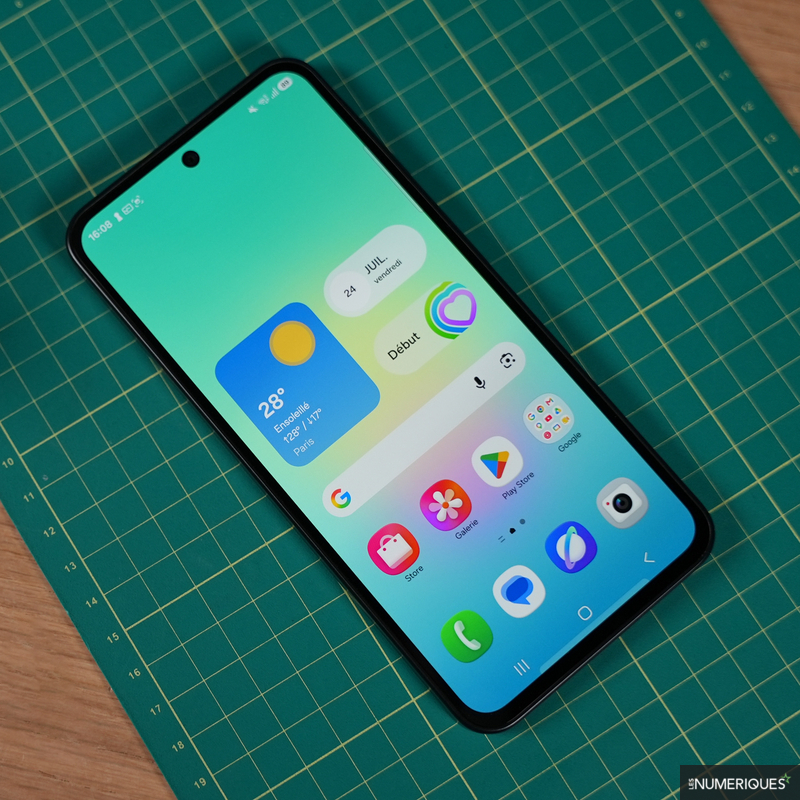
© Les Numériques – Quelques réglages et secondes pour gagner une autonomie précieuse.
Avec leur surcouche One UI, les appareils Samsung sont sans aucun doute parmi les smartphones et tablettes Android les mieux lotis du côté des fonctionnalités. Cependant, parfois cette générosité peut se payer du côté de la batterie, sollicitée presque en permanence. Heureusement, il est assez aisé de désactiver des éléments pas nécessairement indispensables pour grapiller quelques pourcentages de batterie chaque jour. La plupart des astuces ci-dessous ne feront pas une différence majeure seules, mais en en cumulant plusieurs vous devriez commencer à voir la différence.
Démarrons par ce qui est probablement la fonctionnalité la plus gourmande de ce guide : l'affichage Always On Display (ou AOD). Utile pour les personnes qui veulent toujours avoir un œil sur l'heure ou sur leurs notifications, cette fonctionnalité qui laisse l'écran toujours allumé consomme certes moins que l'affichage complet normal, mais demeure un gros consommateur de batterie. Plusieurs options s'offrent ici à vous : désactiver totalement la fonctionnalité ou bien la régler pour, par exemple, ne l'afficher que lorsque vous appuyez sur votre écran.
Pour cela, direction : Paramètres > Écran de verrouillage et AOD > Always on Display (décochez pour désactiver ou appuyez sur le texte pour paramétrer la fonctionnalité avec l'entrée "Quand afficher").
Dans la même veine que l'astuce précédente, où tapoter sur l'écran ou presser le bouton d'alimentation de son smartphone pour voir l'heure et ses notifications suffit, passons à la désactivation d'une fonctionnalité pour soulager deux capteurs qui n'ont pas besoin d'être en veille permanente, à savoir l'accéléromètre et le gyroscope. Utiles dans quelques situations, lorsqu'il est question de se repérer avec une application GPS notamment, ils sont aussi utilisés via la fonctionnalité "Lever pour activer". Cette dernière, comme son nom l'indique, allume l'écran dès que le terminal sent qu'il est levé via ces capteurs.
Pour désactiver cette feature qui oblige les deux capteurs à être alimentés en permanence, c'est simple : Paramètres > Fonctions avancées > Mouvements et gestes > Décochez Lever pour activer.
Au sein de One UI, Samsung propose la fonctionnalité Bien-être numérique. Celle-ci surveille votre utilisation de votre appareil (temps d'écran, temps par application, etc.) afin de vous faire un bilan hebdomadaire et de vous fixer des objectifs et des minuteurs pour réduire votre consommation numérique. Un objectif louable, qui a cependant tendance à consommer un peu de batterie durant cette surveillance. Si vous pensez ne pas avoir besoin de Bien-être numérique, la solution pour désactiver cette fonctionnalité est de lui retirer les autorisations d'accès à vos données.
Pour ce faire : Paramètres > Bien-être numérique et contrôles parentaux > les trois petits points en haut à droite > Paramètres > Accès aux données d'utilisation > Paramètres > Décochez
Pour cette astuce, il n'est pas vraiment question de désactiver une fonctionnalité, mais plutôt d'imposer une limite. Aujourd'hui, tous les smartphones proposent une fréquence d'affichage de 120 Hz ou plus. Sauf que bien des applications n'ont pas besoin d'aller au-delà des classiques et moins gourmands 60 Hz pour correctement afficher leur contenu. Malgré l'option "Adaptative" qui permet de jongler entre les fréquences en fonction des besoins, certaines applications utilisent trop souvent les 120 Hz, au détriment de la batterie. C'est par exemple le cas de YouTube, où les 120 Hz peuvent être utiles pour lire une vidéo, mais moins pour naviguer dans l'interface. Il est heureusement possible d'imposer une limite manuelle dans les trtréfondse One UI.
Pour mettre en place cette limite, direction notre article dédié : comment limiter la fréquence d'affichage de certaines applications sur un appareil Galaxy.
Suivez toute l'actualité des Numériques sur Google Actualités et sur la chaîne WhatsApp des Numériques
Envie de faire encore plus d'économies ? Découvrez nos codes promo sélectionnés pour vous.