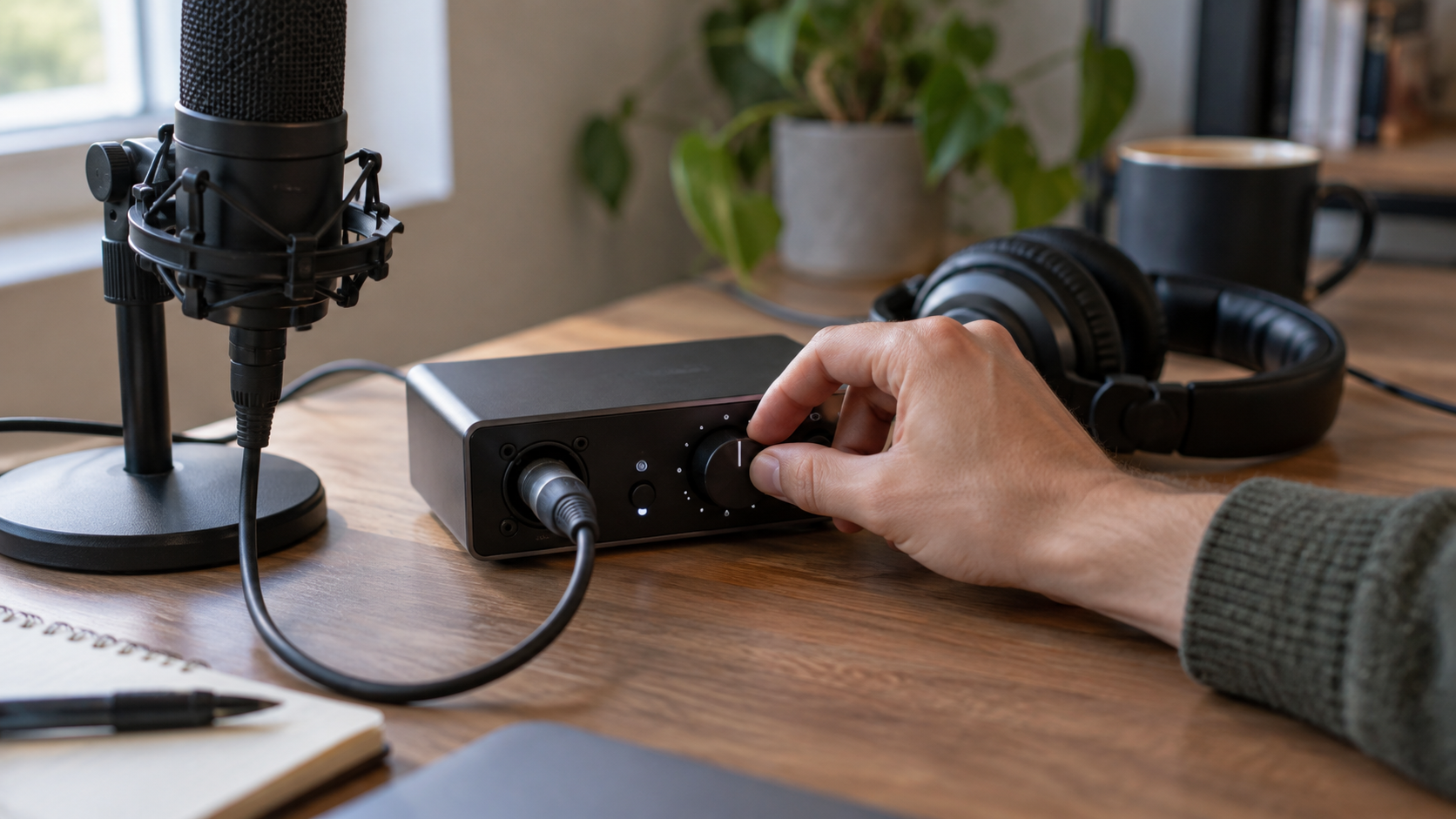
Vous terminez une introduction de podcast, relancez la lecture et entendez une voix abîmée sur les mots les plus appuyés. Avant de recommencer tout le texte, prenez le temps d’identifier ce qui pose problème. Le bouton du casque, le réglage de l’entrée et le niveau de la piste n’ont pas le même rôle. Les modifier ensemble rend le diagnostic difficile : vous ne saurez plus quel changement a réellement amélioré la prise.
Voici une méthode de travail pour isoler le défaut avec Audacity. Elle ne suppose ni microphone particulier ni recette universelle de gain. L’objectif est de vérifier votre installation, puis de comparer deux essais courts dans des conditions aussi proches que possible.
Vérifiez d’abord quel microphone est enregistré
Un microphone branché ne garantit pas qu’Audacity l’utilise. Dans le menu de configuration audio, vérifiez le périphérique d’enregistrement sélectionné. Le guide officiel pour enregistrer une voix rappelle que la liste peut également proposer une webcam ou des périphériques virtuels. Si le microphone manque, la commande de nouvelle recherche des périphériques audio peut aider.
Pour une voix captée par un seul microphone, le mono constitue généralement le choix adapté selon ce guide. Ne choisissez pas la stéréo uniquement parce que le mot semble promettre une meilleure qualité. Votre première question reste concrète : est-ce bien le microphone devant vous qui fournit le signal ?
Pour votre essai, reprenez un court passage du texte prévu, avec une phrase calme et une phrase plus expressive. Gardez la même position. Notez le nom du périphérique et le réglage choisi avant de toucher à autre chose. Cette petite discipline facilite la comparaison si vous devez revenir au point de départ.
Comprenez la différence entre marge et saturation
Le gain désigne l’amplification appliquée au signal. Le niveau observé indique le résultat de cette amplification. La marge disponible correspond à l’écart entre les crêtes et la limite avant écrêtage : ces notions sont définies dans le glossaire audio d’Audacity. Un bouton réglé à mi-course n’indique donc pas, à lui seul, que votre voix arrive au bon niveau.
Le manuel conseille de viser des crêtes autour de −6 dB pour garder une marge. Ce repère n’est pas le seuil de saturation. Sur l’affichage en décibels du vumètre, la limite indiquée avant écrêtage est 0 dB. Il faut aussi distinguer la couleur d’avertissement de l’indicateur spécifique d’écrêtage placé à l’extrémité du vumètre.
La documentation des vumètres explique que la couleur évolue vers le rouge lorsque le signal se rapproche de cette limite. Voir du rouge ne permet donc pas de conclure automatiquement que chaque passage a déjà été écrêté. Regardez l’indicateur approprié, puis écoutez le passage concerné. Ne transformez pas une valeur de réglage conseillée en diagnostic mécanique.
Réglez l’entrée avant de régler votre confort d’écoute
Dans Audacity, le contrôle du niveau d’enregistrement et celui du volume de lecture sont distincts. Le second agit sur ce qui est envoyé aux haut-parleurs ; il ne change pas l’amplitude de l’audio du projet. Baisser le casque peut rendre l’écoute moins forte, sans corriger ce qui a été enregistré.
Pour observer l’entrée avant la prise, utilisez la surveillance silencieuse du vumètre d’enregistrement. Si son curseur n’est pas disponible, le manuel indique de passer par le réglage d’entrée de l’interface audio ou du système. Les commandes et leurs noms peuvent varier selon votre installation : repérez d’abord laquelle contrôle réellement l’entrée.
Nous proposons de procéder ainsi : faites votre essai initial, changez seulement le niveau d’entrée, puis répétez le même passage. Conservez les deux essais et donnez-leur des noms explicites. Évitez de modifier simultanément la distance, le périphérique, le volume du casque et un effet. Même si le résultat paraît meilleur, vous ne sauriez pas quelle modification conserver.
Écoutez le défaut au lieu de tout appeler saturation
Une interruption brève et une voix déformée sur un mot fort ne désignent pas nécessairement le même problème. La page consacrée à l’enregistrement décrit les pertes momentanées de signal, appelées dropouts, qui peuvent être liées à des difficultés d’écriture sur le disque ou à l’activité de l’ordinateur. Réduire le gain n’est pas une réponse générale à ces interruptions.
Relevez l’endroit précis du défaut et décrivez ce que vous entendez : coupure, bruit ponctuel, distorsion sur une syllabe, ou problème présent pendant toute la prise. Cette description sera plus utile qu’un simple « le son est mauvais » si vous consultez ensuite la documentation de votre interface.
Pour une prise importante, le manuel suggère de fermer les autres applications afin de réduire les risques de perturbation. Cela reste une précaution, pas une garantie. Si le problème persiste avec un niveau d’entrée raisonnable, poursuivez le diagnostic du matériel et du système plutôt que d’enchaîner les prises identiques.
Conservez une prise exploitable avant de la travailler
Lorsque l’essai vous convient, réenregistrez le passage nécessaire puis réécoutez-le avant de poursuivre. Le manuel recommande d’exporter rapidement une copie de sécurité en WAV ou AIFF avant de commencer le montage. Gardez cette copie séparée de vos expérimentations.
Notre conseil pratique : notez avec votre projet le microphone utilisé, le réglage d’entrée et la position retenue. Ces repères ne constituent pas une formule valable pour toutes les voix ; ils vous donnent simplement un point de départ pour la prochaine séance. Une configuration comprise et vérifiée vous aidera davantage qu’une succession de corrections dont vous avez oublié la raison.
#Audacity #EnregistrementAudio #Podcast #ProductionMusicale