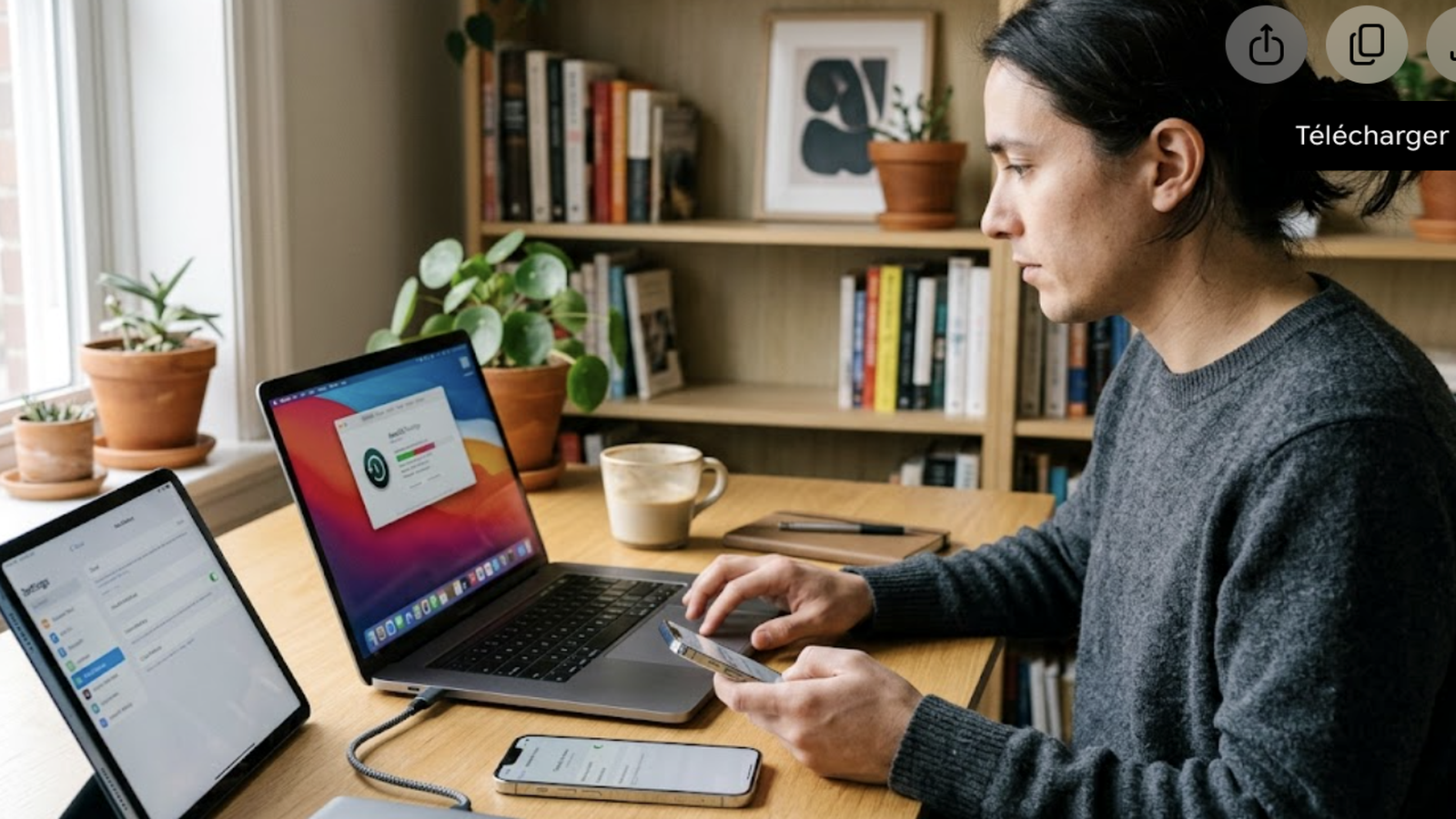
La rentrée Apple approche, avec son lot de nouveautés matérielles et logicielles. Mais avant de vous lancer dans la mise à jour de vos iPhone, Mac ou iPad, une étape cruciale s’impose : vérifier leur compatibilité, libérer de l’espace, sauvegarder vos données sensibles et sécuriser vos comptes. Les annonces officielles d’Apple confirment que les versions majeures de macOS, iOS et iPadOS seront disponibles dès septembre 2026, mais sans préparation rigoureuse, ces mises à jour peuvent transformer une évolution en source de frustration. Voici comment anticiper chaque étape pour un passage fluide et sécurisé.
Compatibilité : vérifier si votre appareil est éligible aux nouvelles versions
Apple ne maintient pas indéfiniment le support de ses anciens appareils. Selon les critères officiels, seuls les modèles sortis dans les 5 à 7 dernières années recevront la dernière version d’iOS ou macOS. Par exemple, l’iPhone 8 et le MacBook Pro de 2016 ne seront plus compatibles avec les mises à jour prévues pour septembre 2026. Pour vérifier, rendez-vous dans Réglages > Général > Mise à jour logicielle (iOS) ou Préférences Système > Mise à jour de logiciel (macOS). Si votre appareil n’apparaît pas dans la liste des appareils éligibles publiée par Apple, envisagez une mise à niveau matérielle ou une solution alternative comme un double boot avec Linux pour prolonger son usage. Les utilisateurs de Mac peuvent aussi consulter l’outil d’assistance Apple pour confirmer la couverture logicielle de leur modèle.
Sauvegarde : protéger vos données avant toute manipulation
Une mise à jour peut échouer, et dans ce cas, vos photos, messages ou documents risquent d’être perdus. La solution ? Une sauvegarde complète via iCloud ou un disque externe chiffré. Apple recommande d’utiliser Time Machine pour macOS et iCloud pour les appareils mobiles, mais ces méthodes ne sont pas infaillibles : une panne de connexion ou une corruption de données peut tout compromettre. Pour une protection renforcée, combinez plusieurs approches : sauvegarde locale (Time Machine ou un disque dur chiffré avec FileVault pour macOS), synchronisation cloud et, si nécessaire, un outil tiers comme 1Password ou Dashlane, qui intègrent des fonctionnalités de sauvegarde sécurisée des mots de passe et documents sensibles selon les bonnes pratiques citées. Pensez aussi à exclure les fichiers temporaires via Préférences Système > Stockage (macOS) ou Réglages > Général > Stockage iPhone pour optimiser l’espace disponible.
Espace libre : désencombrer pour éviter les blocages
Les mises à jour Apple peuvent nécessiter plusieurs gigaoctets d’espace libre. Si votre appareil affiche un message d’erreur lors de la mise à jour, c’est souvent le signe que des fichiers inutiles occupent l’intégralité du stockage. Pour libérer de l’espace sur iOS ou iPadOS, supprimez les applications peu utilisées (Réglages > Général > Stockage iPhone), les captures d’écran anciennes et les vidéos en double dans Photos. Sur macOS, utilisez Optimiser le stockage pour effacer automatiquement les fichiers volumineux non utilisés depuis longtemps comme suggéré par Apple. Une autre astuce : transférez vos médias vers un disque externe ou iCloud avant la mise à jour. Enfin, vérifiez que votre compte iCloud dispose de suffisamment d’espace (5 Go gratuits seulement), sinon souscrivez à un plan supérieur pour éviter les interruptions pendant le processus.
Authentification : sécuriser vos comptes avant et après la mise à jour
Les mises à jour logicielles d’Apple incluent souvent des correctifs de sécurité, mais elles peuvent aussi exposer temporairement vos comptes si vous utilisez des mots de passe faibles ou réutilisés. Avant toute installation, activez la vérification en deux étapes sur votre compte Apple et configurez un code de récupération fiable. Utilisez ensuite un gestionnaire de mots de passe comme 1Password ou Dashlane, spécialement conçus pour les utilisateurs Apple, afin de générer des identifiants complexes et uniques pour chaque service comme recommandé dans les bonnes pratiques. Ces outils analysent aussi la sécurité de vos mots de passe existants et vous alertent en cas de faille. Après la mise à jour, vérifiez que toutes vos applications tiers (banque, réseaux sociaux) fonctionnent correctement avec les nouvelles versions d’iOS ou macOS, certaines pouvant nécessiter une réauthentification.
Calendrier des mises à jour : anticiper pour éviter les urgences
Apple publie généralement ses mises à jour majeures en septembre, mais le déploiement complet peut prendre plusieurs semaines. Pour un Mac, la mise à jour de macOS est souvent disponible dès la sortie officielle via l’App Store, tandis que les iPhone et iPad reçoivent leurs mises à jour via Réglages > Général. Pour éviter les surprises, surveillez le centre d’informations Apple et configurez des notifications automatiques dans vos paramètres. Si vous utilisez plusieurs appareils, mettez à jour d’abord votre Mac ou iPad principal pour tester la stabilité avant de déployer sur un iPhone critique. En cas de problème (bugs, performances dégradées), Apple propose souvent une version bêta pour les développeurs via le programme Beta, utile pour anticiper les corrections à venir.
La rentrée Apple est l’occasion idéale pour mettre vos appareils à jour tout en renforçant leur sécurité. En suivant ces étapes—vérification de compatibilité, sauvegarde systématique, libération d’espace, sécurisation des comptes et planification du calendrier—vous minimiserez les risques et profiterez pleinement des nouvelles fonctionnalités sans stress. Pour approfondir vos connaissances en cybersécurité ou découvrir des outils adaptés à votre usage, explorez notre sélection de livres spécialisés sur la protection des données. Une préparation rigoureuse aujourd’hui évite les regrets demain.
#Apple2026 #MiseÀJourSécurisée #TechNews #ConseilsApple #CyberSécurité