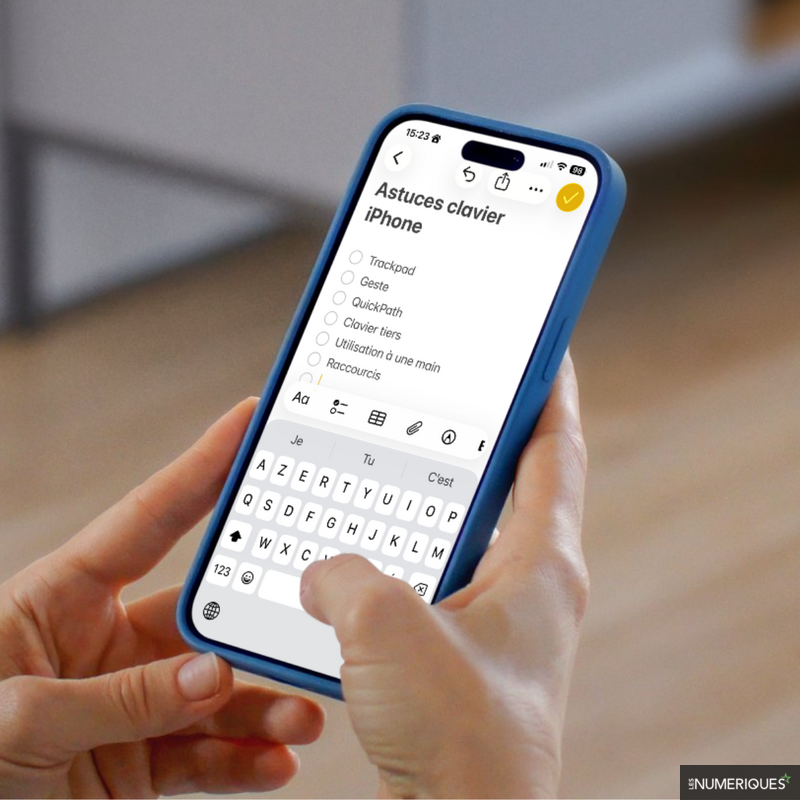
© Les Numériques – Quelques astuces sont parfois bien pratiques pour utiliser le clavier de l'iPhone, voici mes préférées
Après vous avoir parlé de réglages cachés pour personnaliser votre iPhone, il est temps de causer clavier. Écrire du texte, c’est bien, mais le faire de façon plus efficace et rapide, c’est encore mieux. Ô joie (pour vous), j’utilise depuis longtemps neuf astuces qui m’ont permis de gagner un temps précieux, tout en optimisant mon confort de frappe avec un peu de personnalisation. Et vous allez sûrement les adopter vous aussi.
Vous ne le saviez peut-être pas, mais l’iPhone a bel et bien un trackpad, comme sur PC portable. Virtualisé dans le clavier d’iOS, il permet d’accéder rapidement à une zone dans un texte ou d’en sélectionner une partie. Le problème, c’est qu’Apple n’a jamais réellement mis en avant cette fonctionnalité. Résultat : peu de monde l’a adoptée au quotidien.
Pour en profiter, maintenez simplement votre doigt appuyé sur la barre d’espace pendant une seconde : les touches deviennent alors grisées et le curseur suit vos mouvements. Pour sélectionner du texte, gardez ce premier doigt posé et tapotez une fois le clavier avec un second doigt. Déplacez ensuite le premier pour surligner précisément le passage voulu.
Cette astuce vous fera gagner un temps précieux en remplaçant avantageusement la sélection tactile traditionnelle, souvent imprécise.
Un trackpad sur le clavier d'iOS pour rapidement déplacer le curseur ou sélectionner du texte.© Les Numériques
Un trackpad sur le clavier d'iOS pour rapidement déplacer le curseur ou sélectionner du texte.
Effacer par inadvertance une longue phrase ou un paragraphe entier arrive très vite lorsqu’on rédige un message ou une note. Plutôt que de tout réécrire manuellement après avoir surboosté votre tensiomètre, iOS intègre un système d’annulation gestuelle méconnu, bien plus discret que la classique option consistant à secouer l’appareil.
Après une suppression indésirable, effectuez simplement un balayage vers la gauche avec trois doigts directement sur l’écran de votre app. Le texte revient aussitôt à son état précédent et réapparaît comme par magie. Si vous souhaitez finalement le supprimer à nouveau, balayez vers la droite avec ces mêmes trois doigts.
Ce geste simple permet de gagner un temps fou, que ce soit pour une phrase ou un long paragraphe effacé par mégarde.
Taper chaque lettre individuellement à deux mains ralentit souvent votre rédaction, surtout lorsque vous êtes en déplacement, pressé ou que vous utilisez votre smartphone d'une seule pogne. Grâce à la saisie gestuelle QuickPath intégrée à iOS, vous pouvez composer vos phrases d’un simple glissement fluide, sans jamais lever le doigt du clavier.
Posez votre pouce sur la première lettre du mot visé, puis faites-le glisser sans interruption vers les lettres suivantes. Dès que vous atteignez la dernière lettre, levez le doigt. Miracolo ! Le mot complet s’affiche instantanément avec une espace automatique juste après. Enchaînez directement avec le mot suivant sans toucher la barre d’espace pour continuer votre texte.
Glisser le doigt sur le clavier pour écrire des mots grâce à QuickPath.© Les Numériques
Glisser le doigt sur le clavier pour écrire des mots grâce à QuickPath.
Le clavier par défaut d’iOS manque parfois de personnalisation, de précision ou encore d’options avancées. Que vous recherchiez une prédiction de frappe plus poussée, des thèmes originaux, une recherche de GIF intégrée — à la rédaction des Numériques, on adore — ou une traduction instantanée, l’installation d’alternatives est vivement conseillée.
Parmi les plus réputées sur iPhone, on retrouve :
Après avoir téléchargé un clavier tiers sur l’App Store, remplacer le clavier natif d’iOS ne prend que quelques secondes. Après avoir ouvert l’app Réglages, activez-le de la façon suivante : Général > Clavier > Claviers > Ajouter un clavier. Il ne vous reste alors plus qu’à sélectionner votre nouveau clavier et à cocher Autoriser l’accès complet.
Ajouter un clavier tiers sur iOS.© Les Numériques
Maintenant, il ne reste plus qu’à le définir par défaut… Toujours dans le menu Claviers, appuyez sur Modifier en haut à droite, puis faites glisser votre nouveau clavier tout en haut de la liste à l’aide des trois barres horizontales avant de valider avec la coche.
Définissez un autre clavier par défaut sur iPhone.© Les Numériques
Définissez un autre clavier par défaut sur iPhone.
Le cliquetis sonore répétitif ou les légères secousses haptiques sous vos doigts lors de chaque frappe ne sont pas toujours agréables au quotidien. En plus de pouvoir déranger votre entourage dans les environnements calmes, ces signaux sollicitent inutilement le vibreur et le haut-parleur, grignotant ainsi un peu de batterie.
Pour les couper, ouvrez l’application Réglages sur votre iPhone, puis accédez au menu Sons et vibrations. Faites défiler l’écran vers le bas jusqu’à la section Retour clavier. Il ne vous reste plus qu’à désactiver les deux commutateurs en face des options Son et Vibration selon vos préférences.
Supprimer le son et les vibrations du clavier sur iOS.© Les Numériques
Supprimer le son et les vibrations du clavier sur iOS.
Avec la taille d’écran des modèles récents, taper un message à une seule main devient vite un exercice d’équilibriste. Le pouce peine souvent à atteindre les touches opposées sans risquer de faire tomber l’appareil. Heureusement, iOS propose un mode compact pensé pour décaler l’ensemble des touches vers la gauche ou vers la droite.
Lorsque le clavier apparaît à l’écran, maintenez votre doigt enfoncé sur l’icône d’émoji ou de globe située en bas à gauche. Trois dispositions s’affichent : sélectionnez l’icône de gauche ou de droite selon votre main dominante. Pour revenir à la disposition standard, touchez simplement la grande flèche blanche dans l’espace vide sur le côté.
Utiliser le clavier à une main sur iPhone.© Les Numériques