J'utilise plusieurs navigateurs au quotidien, et cet utilitaire gratuit a résolu l'un de mes plus gros agacements.
J'utilise Chrome, Edge, Firefox et d'autres navigateurs sur mes ordinateurs de bureau et portables, aussi bien à titre personnel que professionnel. Comme je veux avoir accès aux mêmes favoris partout, j'ai besoin d'un moyen de les synchroniser. Chaque navigateur dispose de sa propre méthode de synchronisation, mais elle ne fonctionne qu'au sein de son propre écosystème, pas avec les autres navigateurs. C'est pourquoi j'utilise un outil de synchronisation gratuit et universel appelé Floccus.
J'ai testé plusieurs utilitaires de synchronisation de favoris par le passé. Mais je les ai systématiquement trouvés peu fiables, ou incompatibles avec certains navigateurs. Floccus synchronise vos favoris non seulement entre Chrome, Edge et Firefox, mais aussi avec Opera, Vivaldi, Brave et Kiwi. Le programme fonctionne sous Windows, macOS et Linux, et est également disponible sur iOS et Android via sa propre application autonome.
Vous pouvez stocker votre fichier de favoris à divers endroits, notamment sur Google Drive, Dropbox, ou même sur vos propres services auto-hébergés Nextcloud, Linkwarden, KaraKeep, ou Git. Les possesseurs d'un NAS (stockage en réseau) peuvent également le configurer en tant que serveur WebDAV pour héberger leurs favoris. WebDAV reste par ailleurs compatible avec de nombreux services basés sur le cloud.
Comme vos favoris sont stockés via votre propre compte cloud ou votre propre NAS, ils restent privés. Si vous stockez votre fichier de favoris sur Google Drive ou via WebDAV, vous pouvez également le chiffrer avec un mot de passe ou une phrase secrète, pour renforcer davantage la sécurité de vos données.
Autre avantage de Floccus : vous pouvez continuer à accéder à vos favoris via les menus et barres latérales intégrés de chaque navigateur. Cette approche signifie que rien ne change dans la façon dont vous recherchez, consultez et ouvrez vos favoris au quotidien.
Floccus s'installe via une extension de navigateur, disponible pour Chrome, Edge, Firefox et plusieurs autres programmes. Il suffit de rechercher « Floccus » dans la boutique d'extensions de chaque navigateur. Une fois Floccus configuré sur l'ensemble de vos navigateurs, vos favoris se synchronisent automatiquement à chaque modification.
Voici comment j'ai configuré et j'utilise Floccus sur ordinateur, et comment vous pouvez faire de même.
Ouvrez d'abord chacun des navigateurs que vous utilisez, et installez l'extension Floccus depuis la boutique d'extensions correspondante, comme le Chrome Web Store, Edge Add-ons, ou Firefox Add-Ons. Pour les navigateurs basés sur Chromium ne disposant pas de leur propre boutique dédiée, utilisez le Chrome Web Store.
Pour chaque navigateur, assurez-vous que l'icône de Floccus est bien visible dans la barre d'outils. Sous Chrome ou Edge, cliquez sur l'icône Extensions dans la barre d'outils, puis sur l'icône d'épingle à côté de Floccus. Sous Firefox, cliquez sur l'icône Extensions, faites un clic droit sur Floccus, puis choisissez « Épingler à la barre d'outils ».
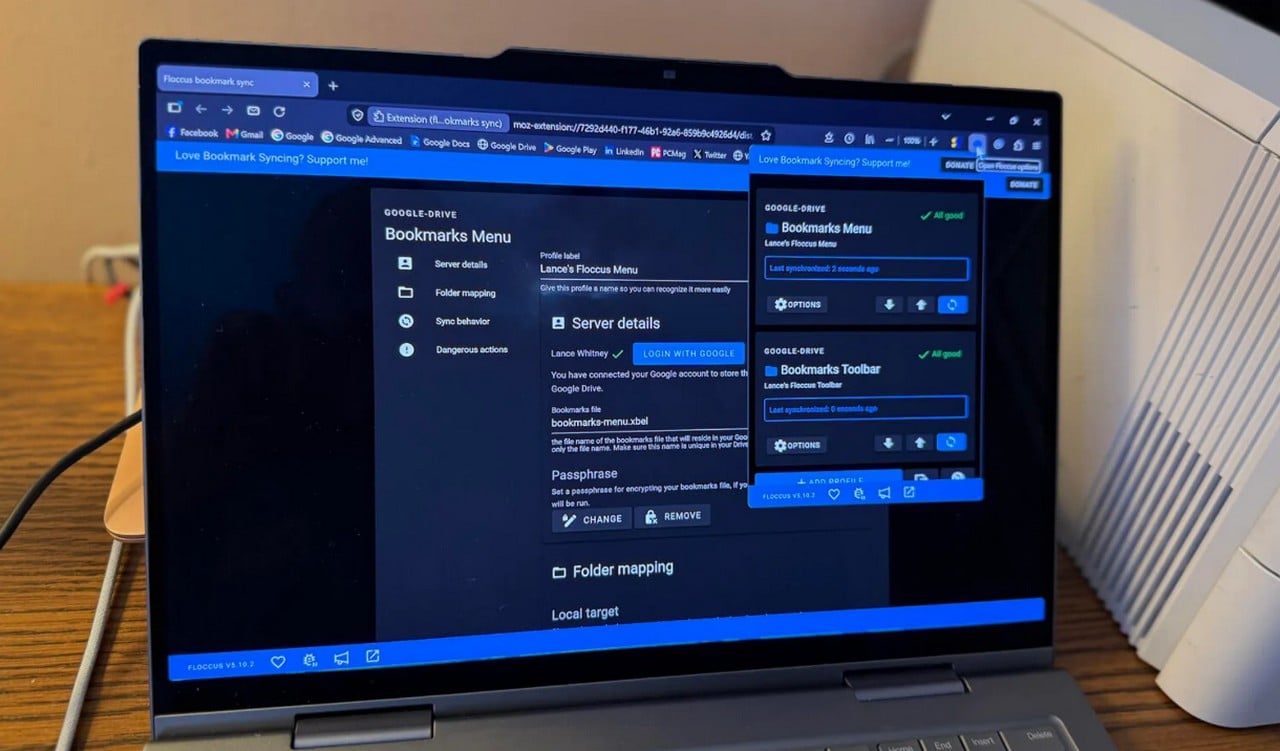
Dans votre navigateur, cliquez sur l'icône Floccus de la barre d'outils pour lancer la configuration. Le programme vous demandera d'ajouter un profil. Ce profil permet de connecter Floccus afin de synchroniser vos favoris entre navigateurs. Avant cette étape, cependant, une subtilité de la configuration mérite d'être expliquée.
En général, vous voudrez synchroniser deux listes ou entrées de favoris distinctes sur chaque navigateur. La première est votre menu de favoris classique, qui regroupe l'ensemble de vos favoris individuels. La seconde est votre barre de favoris, qui affiche les favoris que vous ajoutez manuellement en haut de l'écran. Les noms de ces deux entrées varient selon le navigateur.
Le menu de favoris s'appelle « Autres favoris » sous Chrome, « Autres favoris » également sous Edge, et « Menu des marque-pages » sous Firefox. La barre d'outils, quant à elle, s'appelle « Barre des favoris » sous Chrome et Edge, mais « Barre d'outils des marque-pages » sous Firefox. En raison de ces différences de nommage, il faut créer deux profils distincts dans Floccus : un pour le menu de favoris, et un autre pour la barre de favoris. Un peu déroutant, je vous l'accorde. Mais une fois la configuration terminée, vous n'aurez plus à vous soucier de cette distinction.
Cliquez sur le bouton « Add Profile » (Ajouter un profil). À l'écran suivant, il vous sera demandé de choisir le site ou le service où stocker vos favoris. Sélectionnez celui que vous souhaitez utiliser, par exemple Google Drive. Cliquez sur Continuer.
Nommez ensuite votre profil. Commençons par configurer le menu de favoris. Vous pouvez par exemple inclure votre prénom suivi de la mention « Floccus Menu ». Cliquez sur Continuer.
À l'écran suivant, vous créez un nom pour le fichier de favoris, et configurez la correspondance des dossiers.
Renommez ici bookmarks.xbel en bookmarks-menu.xbel, afin d'indiquer que ce fichier contiendra tous les favoris du menu. Pour chiffrer vos favoris stockés sur Google Drive ou via WebDAV, cliquez dans le champ dédié à la phrase secrète, et saisissez un mot de passe ou une phrase complexe mais facile à retenir.
Choisissez ensuite la correspondance de dossier, qui varie selon le navigateur. À côté du champ « Dossier de favoris », cliquez sur « Sélectionner un dossier ». Une petite arborescence de vos dossiers de favoris apparaît. Sous Chrome, choisissez « Autres favoris ». Sous Edge, choisissez la barre des favoris. Sous Firefox, choisissez le menu des marque-pages. Une fois le bon dossier sélectionné, cliquez sur Enregistrer, puis sur Continuer.
L'écran suivant vous invite à configurer la synchronisation des favoris. La synchronisation basée sur les modifications synchronise automatiquement vos favoris sur tous vos navigateurs et appareils à chaque changement, comme l'ajout, la suppression ou la modification d'un favori. Cette étape devrait suffire, mais j'aime aussi déclencher une synchronisation à chaque lancement d'un navigateur, donc je coche également l'option « Sync on startup » (Synchroniser au démarrage).
Je laisse la stratégie de synchronisation sur le réglage recommandé, « Toujours fusionner les modifications locales avec celles des autres navigateurs ». Vous pouvez également laisser l'option « Nested profiles » (Profils imbriqués) sur Oui. Une fois terminé, cliquez sur Continuer. Votre profil est alors complet.
Créons maintenant le profil de la barre de favoris. Cliquez sur l'icône Floccus dans la barre d'outils, puis sélectionnez de nouveau « Add profile ». Pour le nom du profil, ajoutez la mention « bar » ou « toolbar », par exemple « [Prénom]'s Floccus Toolbar ». Connectez-vous au service de stockage choisi.
Nommez ensuite le fichier de favoris bookmarks-toolbar.xbel. Ajoutez une phrase secrète si vous utilisez Google Drive ou WebDAV. Pour simplifier, réutilisez le même mot de passe ou la même phrase secrète que pour le menu. Pour le dossier de favoris, cliquez dans le champ correspondant et sélectionnez celui adapté à votre navigateur actuel. Cliquez sur Continuer.
Choisissez les mêmes options de synchronisation que pour le menu. Cliquez sur Continuer : c'est terminé.
Pour chacun de vos autres navigateurs et appareils, cliquez sur le menu Floccus dans la barre d'outils pour ajouter le compte. Suivez les mêmes étapes, en sélectionnant à chaque fois le bon dossier et menu de favoris correspondant au navigateur concerné.
Vos favoris devraient se synchroniser automatiquement une fois Floccus configuré. La synchronisation s'exécutera également au lancement du navigateur (si vous avez choisi cette option), ainsi qu'à chaque modification.
Il est également possible de déclencher une synchronisation manuellement. Sur n'importe quel navigateur, cliquez sur l'icône Floccus dans la barre d'outils, puis sur le bouton de synchronisation à côté de chacun des deux profils. Vérifiez votre menu de favoris et votre barre d'outils pour vous assurer que tous vos favoris se sont bien synchronisés.
Répétez l'opération sur chaque navigateur, et le tour est joué.
Le navigateur Orion, qui ne collecte aucune donnée de télémétrie, fait enfin son apparition sur Linux sous forme de version bêta. Il est également disponible sur macOS, iOS et iPadOS, et une version Windows sera bientôt disponible.