Avez-vous déjà eu envie d'utiliser une distribution Linux sur votre appareil Android ? Si oui, UserLAnd est sans doute la meilleure solution.
Au nom de la science et de l’expérimentation, j’ai décidé d’essayer de faire tourner un bureau Linux complet sur une tablette Android. Il s’avère que c’est non seulement possible, mais aussi facile — grâce à une application appelée UserLAnd.
Avant de poursuivre, notez qu’il existe deux versions de UserLAnd : une gratuite et une payante. J’ai passé la majeure partie du week-end à travailler avec la version gratuite, et y faire fonctionner un bureau Linux s’est avéré être un véritable casse-tête. Finalement, j’ai craqué et j’ai déboursé 4,99 $ pour la version Pro, afin de pouvoir mener ce projet à bien.
Pour être honnête, la version gratuite vous permet tout de même d’exécuter un serveur X avec une application de terminal, à partir de laquelle vous pouvez installer toutes sortes d’applications. Vous pouvez même exécuter quelques applications, telles que Firefox et GIMP. Mais si votre objectif est d’obtenir un bureau Linux à part entière (comme Xfce), le mieux est d’investir dans la version Pro.
Si vous n’êtes pas intéressé par l’exécution d’un bureau Linux à part entière sur votre téléphone Android, vous pouvez toujours vous contenter d’exécuter des applications Linux individuelles. Vous pouvez également exécuter des applications Android sous Linux, grâce à Waydroid.
UserLAnd est présenté comme le moyen le plus simple d'exécuter une distribution Linux sur Android, et je partage entièrement cet avis. Il existe d’autres solutions, mais la plupart se limitent à une session Xorg et à une fenêtre de terminal, après quoi vous devez installer l’environnement de bureau. Bien que cela soit également le cas avec la version gratuite d’UserLAnd, la version Pro d’UserLAnd vous permet d’accéder à un bureau Linux en quelques clics seulement sur Android.
Le principal atout d’UserLAnd est qu’il ne nécessite pas d’accès root pour installer Linux. Si vous avez déjà essayé d’obtenir un accès root sur un appareil Android, vous savez à quel point cela peut être fastidieux.
UserLAnd est une application graphique qui peut être installée depuis le Google Play Store. Ouvrez l’application Google Play Store sur votre appareil, recherchez UserLAnd, appuyez sur la fiche de l’application, puis sur Installer. Cela installe la version gratuite de l’application. Pour accéder à la version Pro, effectuez cette opération depuis l’application (lorsque vous lancez une instance d’une distribution).
Lorsque vous êtes invité à passer à la version Pro, appuyez sur « Oui », puis poursuivez la procédure de paiement via Google Play. Une fois l’installation terminée, vous êtes prêt à commencer.
Si vous souhaitez vraiment profiter pleinement de l'expérience (et de plus, plus facilement), achetez la licence Pro pour 4,99 $. Capture d'écran par Jack Wallen/ZDNET
Ouvrez UserLand depuis votre tiroir d’applications Android. On vous demandera d’abord d’activer les autorisations nécessaires au bon fonctionnement de l’application. N’hésitez pas à les activer.
Après avoir appuyé sur « Go », vous serez redirigé directement vers les sections correspondantes des autorisations dans l’application « Paramètres » d’Android. Capture d’écran par Jack Wallen/ZDNET
Une fois les autorisations activées, vous reviendrez à la fenêtre principale, où vous verrez que cinq distributions sont disponibles (Alpine, Arch, Debian, Kali ou Ubuntu). Lançons une session Ubuntu ; appuyez donc sur cette entrée.
La fenêtre principale d'UserLAnd simplifie la sélection d’une distribution. Capture d’écran réalisée par Jack Wallen/ZDNET
Vous pouvez également commencer par la section « Système de fichiers », où vous pouvez ajouter un nouveau système de fichiers et créer un nom d’utilisateur, un mot de passe et un mot de passe VNC. Le mot de passe VNC est nécessaire si vous choisissez de vous connecter au bureau via VNC. Si vous n’ajoutez pas de système de fichiers, la distribution que vous aurez choisie en ajoutera un pour vous et ne vous demandera pas de nom d’utilisateur ni de mot de passe pour vous connecter ou effectuer des tâches sudo.
Vous pouvez créer un système de fichiers, qui inclut également un nom d'utilisateur et un mot de passe spécifiques. Capture d'écran réalisée par Jack Wallen/ZDNET
Il vous sera ensuite demandé quel type de bureau vous souhaitez (Xfce, LXDE ou minimal). Appuyez sur Xfce.
Vous ne pouvez sélectionner qu'un seul bureau si vous avez acheté la licence Pro. Jack Wallen/ZDNET Capture d'écran réalisée par Jack Wallen/ZDNET
Appuyez sur Continuer, puis, dans la fenêtre contextuelle qui s'affiche, appuyez sur Graphique, puis sur Continuer.
Vous pouvez également activer le son et le micro si vous le souhaitez (ces deux options nécessitent une licence Pro). Capture d’écran réalisée par Jack Wallen/ZDNET
Dans la fenêtre suivante, je vous recommande de régler le facteur d’échelle sur 2 afin que le texte ne soit pas trop petit. Ce réglage dépendra bien sûr de la taille de l’appareil que vous utilisez.
Vous pouvez également choisir entre le mode portrait et le mode paysage (le mode paysage est la meilleure option). Capture d'écran réalisée par Jack Wallen/ZDNET
Une fois votre choix effectué, appuyez sur « Continuer » et, après quelques instants, votre bureau s'affichera, prêt à l'emploi.
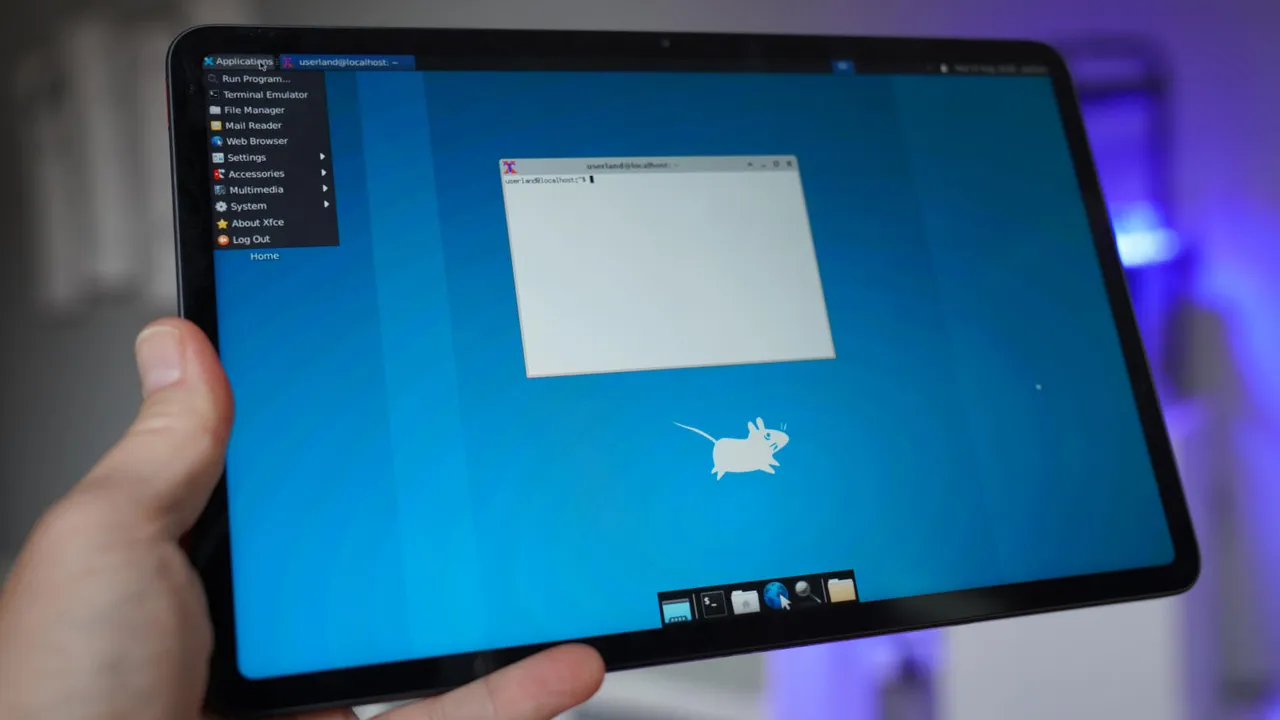
Une fenêtre de terminal s'ouvrira automatiquement sur le bureau pour vous accueillir.
Mesdames et messieurs, voici Xfce fonctionnant sur une tablette Android. Capture d'écran réalisée par Jack Wallen/ZDNET
Vous pouvez ensuite mettre à jour le système d'exploitation. Pour ce faire, vous devez toutefois ouvrir le clavier virtuel en appuyant sur n'importe quel espace vide de l'écran, puis sur le bouton du clavier.
Vous devez ouvrir le clavier virtuel pour pouvoir taper. Capture d'écran réalisée par Jack Wallen/ZDNET
Une fois le clavier ouvert, veillez à cliquer sur la fenêtre du terminal (pour lui donner le focus), puis saisissez les commandes de mise à jour. Par exemple, sous Ubuntu, ces commandes seraient les suivantes :