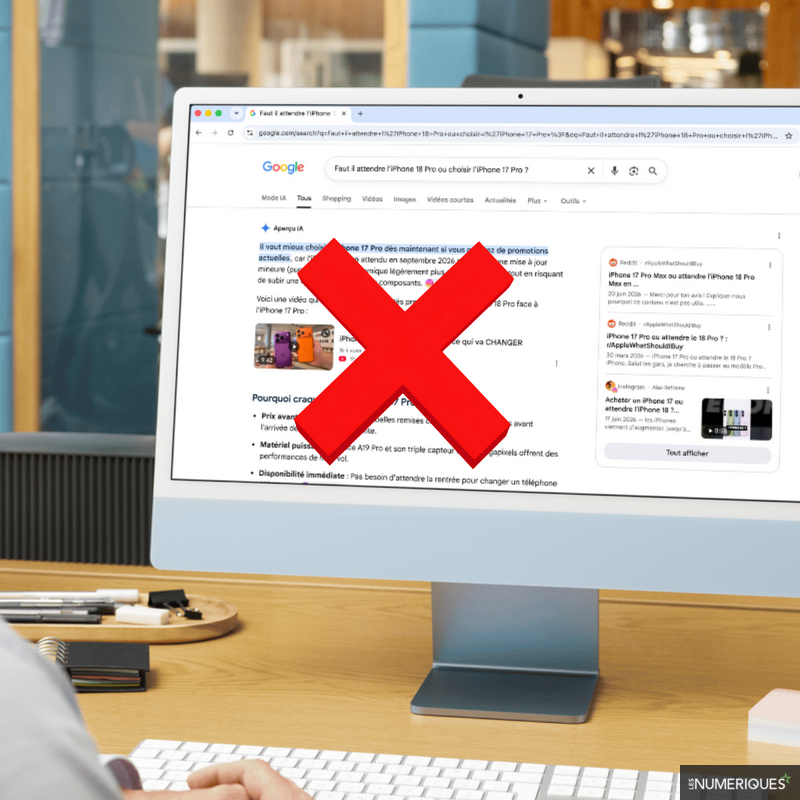
© Montage Canva : Les Numériques – Supprimer les Aperçus IA sur le navigateur Google Chrome en quelques minutes
L’intelligence artificielle n’est pas au goût de tout le monde, encore moins lorsqu’elle est forcée dans un moteur de recherche. Google a fait ce choix polémique, et vous êtes très probablement ici pour vous débarrasser des réponses générées automatiquement par Gemini dans vos résultats, les fameux Aperçus IA. Voici notre méthode simple et efficace à mettre en place pour ne plus les voir.
Pour réussir à signer la fin des Aperçus IA générés automatiquement par Gemini à chaque recherche Google dans Chrome, il existe une technique très simple à mettre en place : forcer l’affichage des résultats web traditionnels. Pour cela, quelques petites manipulations sont de mise dans les paramètres de votre navigateur.
Notre objectif reste tout de même assez simple, nous amenant à modifier légèrement le moteur de recherche par défaut, grâce à un paramètre nommé “udm=14”. Grâce à ce dernier, ce n’est pas la section “Tous” de Google qui sort à chaque résultat de recherche, mais un nouveau filtre dénommé “Web”. Comme son nom l’indique, il se concentre sur une chose que l’on souhaite tous, juste les résultats, avec les liens bleus et leur méta-description juste en dessous.
Afin que chaque recherche dans Chrome utilise cette version de Google pour vos résultats de recherche, il suffit de suivre pas à pas ce tutoriel :
Il est maintenant temps de créer notre moteur de recherche redirigeant automatiquement vers les résultats web de Google, et non ceux mettant en avant l’Aperçu IA généré par Gemini. Vous devez ainsi remplir les informations suivantes : Google Web pour le champ Nom, http://google.com dans Raccourci et {google:baseURL}/search?udm=14&q=%s dans URL avec %s à la place de la requête.
Les informations à remplir pour votre nouveau moteur de recherche Google sans IA© Les Numériques
Les informations à remplir pour votre nouveau moteur de recherche Google sans IA
Après avoir appuyé sur le bouton bleu Ajouter, il ne reste plus qu’à rendre par défaut ce nouveau moteur de recherche sans IA en touchant les trois petits points à côté du nom de ce dernier, puis en sélectionnant l’option Utiliser par défaut.
Et voilà, vos recherches retrouvent enfin leur clarté d’antan, sans aucune intervention futile de l’intelligence artificielle. Une méthode radicale demeure parfaite pour les puristes qui préfèrent naviguer vers les différents résultats à la main plutôt que de lire un résumé généré à la va-vite par l’IA.
À noter que cette méthode se limite au PC, l’application mobile Chrome n’autorisant pas l’ajout manuel d’une URL personnalisée en tant que moteur de recherche.
Suivez toute l'actualité des Numériques sur Google Actualités et sur la chaîne WhatsApp des Numériques
Envie de faire encore plus d'économies ? Découvrez nos codes promo sélectionnés pour vous.