Vous souhaitez transférer vos données de stockage d'un service cloud tiers vers votre réseau domestique ? Cette alternative gratuite est une excellente solution.
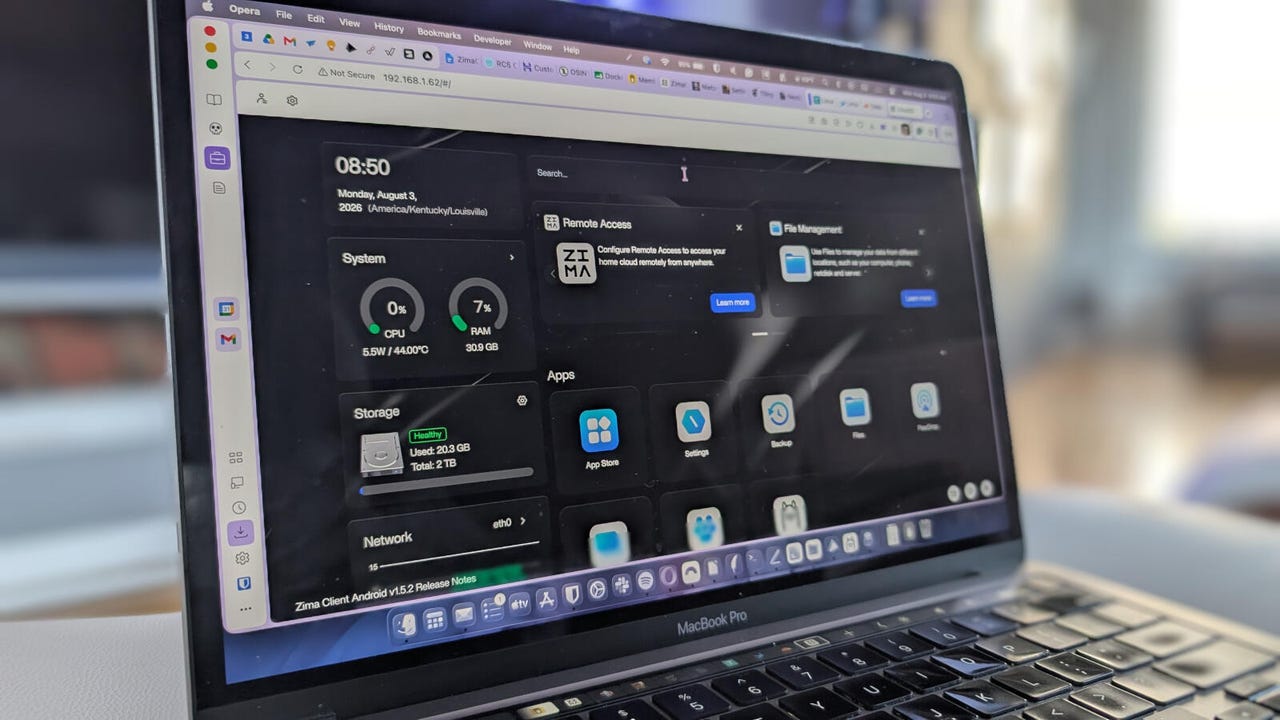
ZimaOS sur un ordinateur, Ph. Jack Wallen/ZDNET.
J'ai testé et utilisé de nombreuses solutions de stockage au fil des ans. Bien que j’aie passé la majeure partie de ce temps à utiliser Google Drive comme service de stockage principal, j’ai progressivement commencé à m’en détourner, en particulier pour les fichiers et documents de nature sensible ou importante. Pourquoi ? D’une part, je ne souhaite pas que mon travail serve à entraîner des modèles de langage (LLM). Une autre raison est la confidentialité.
Lorsque vous stockez des fichiers contenant des informations sensibles (telles que des coordonnées bancaires, des testaments, des contrats, etc.), vous ne souhaitez peut-être pas les enregistrer en dehors de votre réseau local (LAN).
Vous pourriez connecter un disque dur externe à votre ordinateur, mais cela vous limiterait à accéder à ces fichiers depuis un seul ordinateur. Vous pourriez partager ce disque sur votre réseau, mais certains protocoles de partage peuvent être lents et peu sécurisés.
Une autre option consiste à installer une solution de stockage en réseau (NAS) sur votre réseau local. De telles solutions permettent non seulement de stocker des fichiers importants, des photos, des fichiers multimédias et bien plus encore dans un référentiel centralisé, mais certaines options vous permettent même d’ajouter différents outils (voire de l’IA) à la plateforme.
L’une de ces options est ZimaOS, une solution NAS légère conçue pour fonctionner aussi bien sur le matériel propre à Zima que sur des ordinateurs x86 disponibles dans le commerce. Vous pouvez installer ZimaOS sur un ordinateur de bureau inutilisé, un Raspberry Pi, ou même en tant que machine virtuelle. ZimaOS s’installe aussi facilement que n’importe quelle distribution Linux, et vous pouvez le rendre opérationnel en quelques minutes seulement.
Zima propose même des clients de bureau pour macOS, iOS et Windows (un client Linux serait certainement le bienvenu, étant donné que ZimaOS est basé sur Linux…).
La grande question que vous vous posez peut-être est la suivante : ZimaOS est-il facile à installer ?
Gardez à l'esprit que l'installation se fait en mode texte. Cela dit, l'installation se résume à :
Une fois l'installation terminée, les informations nécessaires pour accéder à ZimaOS s'afficheront. Dans mon cas, il m'a suffi d'ouvrir un navigateur sur mon réseau local et de saisir l'adresse http://192.168.1.62. J'ai ensuite dû accepter la licence et créer un compte local pour terminer l'installation.
Ce sera votre compte administrateur. Jack Wallen/ZDNET Une fois cette étape terminée, je me suis retrouvé sur le tableau de bord de ZimaOS, où j’ai pu commencer à personnaliser la plateforme en fonction de mes besoins.
Ce sera probablement l’une des premières choses que vous ferez avec ZimaOS. Pour cela, rendez-vous dans Files (raccourci disponible sur le tableau de bord). Sur la page qui s’affiche, cliquez sur le bouton de création de nouveau dossier situé en haut à droite. Donnez un nom au nouveau dossier. Imaginons que vous souhaitiez créer un dossier pour vos photos.
Une fois cette opération effectuée, cliquez sur le menu à trois points associé au dossier et sélectionnez le partage via Samba.
Ce menu propose de nombreuses autres options, mais une seule vous mènera aux options de partage. Jack Wallen/ZDNET
Dans la fenêtre contextuelle qui s'affiche, vous pouvez ajouter des utilisateurs autorisés à accéder au dossier (nous y reviendrons dans un instant) et l'ajouter à Time Machine (à des fins de restauration). Une fois ces étapes effectuées, cliquez sur le bouton Créer : le dossier est alors prêt.
Je vous conseille d’ajouter votre nouveau dossier à Time Machine, afin de pouvoir restaurer vos données en cas de problème. Jack Wallen/ZDNET
Dans la dernière fenêtre de création du partage, vous verrez s’afficher les informations nécessaires pour accéder à votre partage. Comme vous pouvez le voir, pour accéder à mon dossier « Photos », je dois indiquer à un ordinateur sous Linux ou macOS l'adresse http://192.168.1.62/Photos, ou à un ordinateur sous Windows l'adresse \192.168.1.62Photos.
ZimaOS vous fournit même les adresses nécessaires pour y accéder. Jack Wallen/ZDNET
Vous aurez sans doute besoin d'ajouter des membres de votre famille, de votre entreprise ou de votre groupe à ZimaOS afin qu'ils puissent eux aussi accéder aux fichiers et dossiers. ZimaOS facilite également cette opération.
Retournez dans Files, cliquez sur le menu à trois points, puis choisissez le partage Samb. À partir de là, ajoutez et créez un nouveau membre. Dans la fenêtre contextuelle qui s'affiche, saisissez un nouveau nom d'utilisateur et un mot de passe pour l'utilisateur, puis cliquez sur le bouton "Créer".
Vous devrez très probablement ajouter des utilisateurs afin que d'autres puissent accéder à ces dossiers partagés. Jack Wallen/ZDNET
Vous pouvez ensuite modifier les droits d’accès du nouvel utilisateur, en choisissant entre les options de lecture ou lecture/écriture.
Lorsque cet utilisateur tentera d’accéder au partage, il sera invité à saisir son nom d’utilisateur et son mot de passe.
Retournez dans le tableau de bord de ZimaOS et cliquez sur Applications. Dans la fenêtre qui s’affiche, vous pouvez rechercher et installer diverses applications pour étendre les fonctionnalités du système. Vous pouvez installer toutes sortes d’applications, allant de différentes options d’IA à des applications multimédias, de productivité et bien plus encore.
Il existe une multitude d’applications à ajouter à ZimaOS. Jack Wallen/ZDNET
N’oubliez pas que si vous installez certains outils d’IA, ceux-ci pourraient également nécessiter l’application Open WebUI pour fonctionner. J’ai réussi à faire fonctionner Open WebUI avec Ollama en moins d’une minute, c’est donc assez simple.
ZimaOS est une solution exceptionnelle pour tous ceux qui souhaitent étendre leurs options de stockage en réseau local (LAN). Grâce à son installation simple, sa facilité d’utilisation et ses nombreuses options, cette plateforme constituerait un excellent atout pour tout réseau domestique.